怎样在word文档中批量修改二级标题的颜色

 时间:2024-10-13 01:58:56

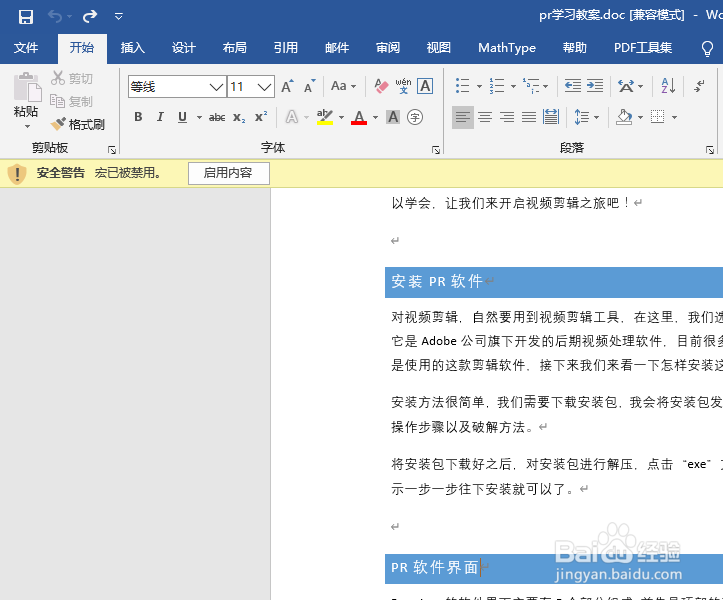
1、首先打开word文档。

怎样在word文档中批量修改二级标题的颜色

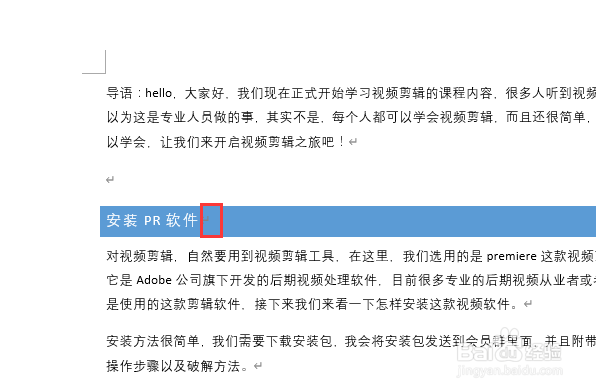
2、接着点击将光标放到二级标题的后面。

怎样在word文档中批量修改二级标题的颜色

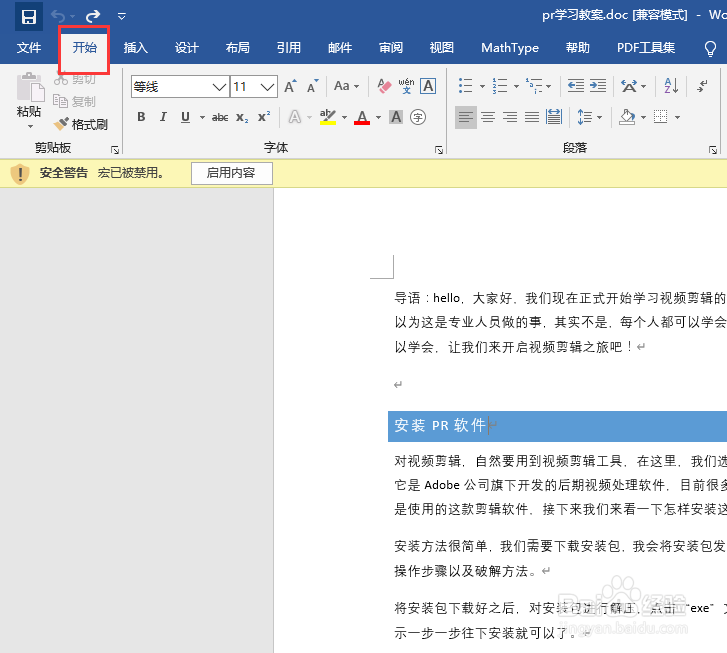
3、接着点击顶部的开始菜单。

怎样在word文档中批量修改二级标题的颜色

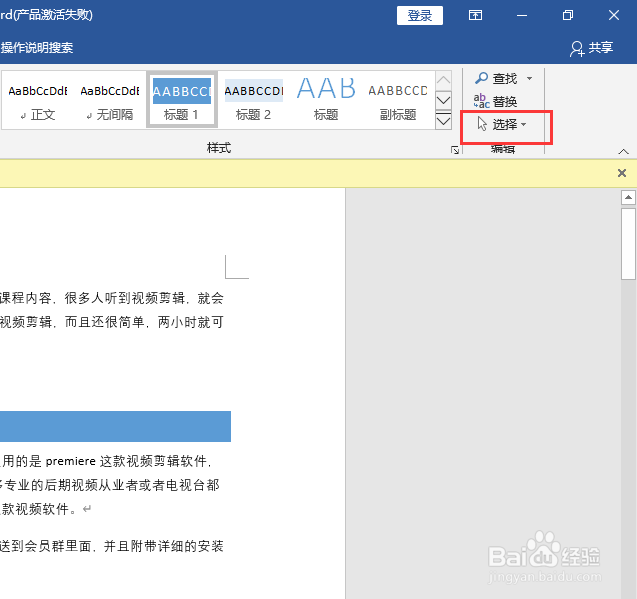
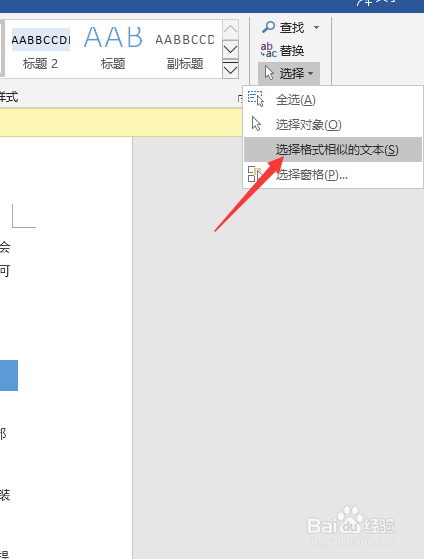
4、接着点击选择。

怎样在word文档中批量修改二级标题的颜色

5、点击选择格式相似的文本。

怎样在word文档中批量修改二级标题的颜色

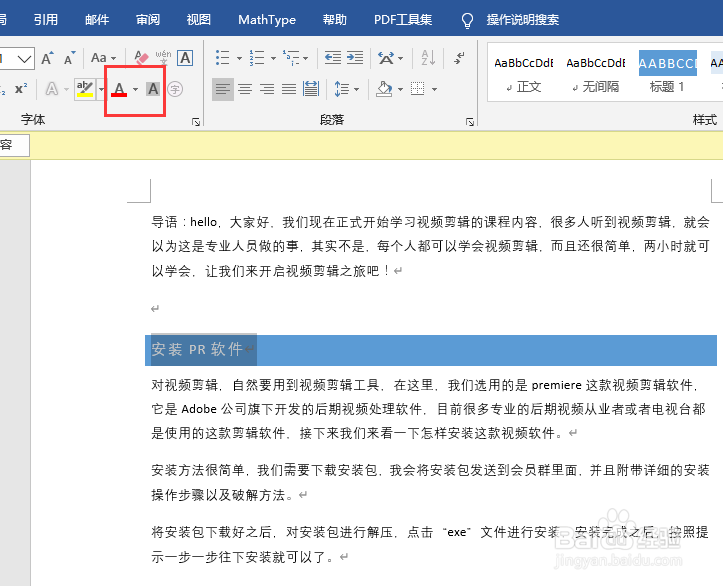
6、接着选择颜色。

怎样在word文档中批量修改二级标题的颜色

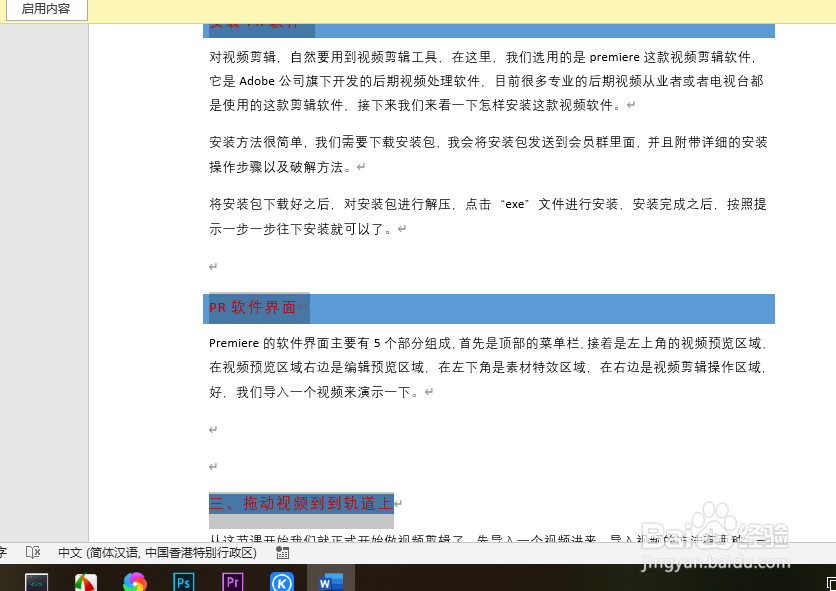
7、这时候二级标题的颜色就被批量更改过来了。

怎样在word文档中批量修改二级标题的颜色
  • 每页行数怎么设置
  • 怎么给Word页脚中间添加页码
  • 标题样式怎么设置
  • word内侧边距和外侧边距怎么设置
  • word文档页脚怎么右对齐
  • 热门搜索
    团购旅游 旧金山旅游 旅游地图全图高清版 江西婺源旅游 额济纳旗旅游 张家界旅游地图 乐途旅游 深圳 旅游 昆山旅游景点 山东旅游学院