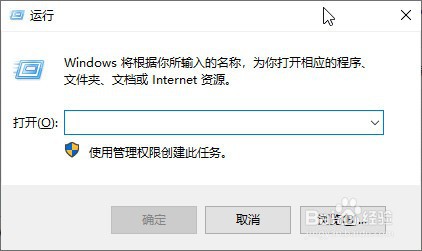
1、按住"Win+R"快捷键,打开"运行"对话框。
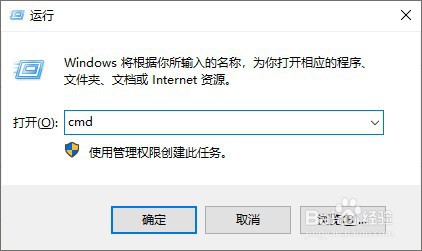
2、输入"cmd"指令。
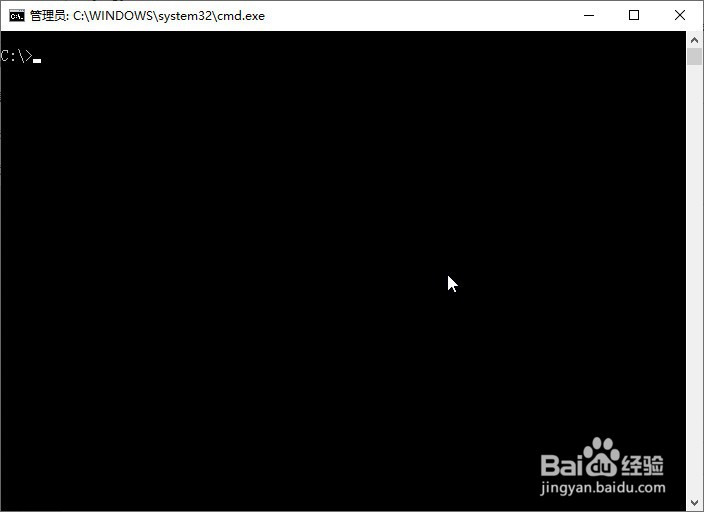
3、打开cmd操作窗口。
4、输入"label /?"指令,查看关于label指令的用法。
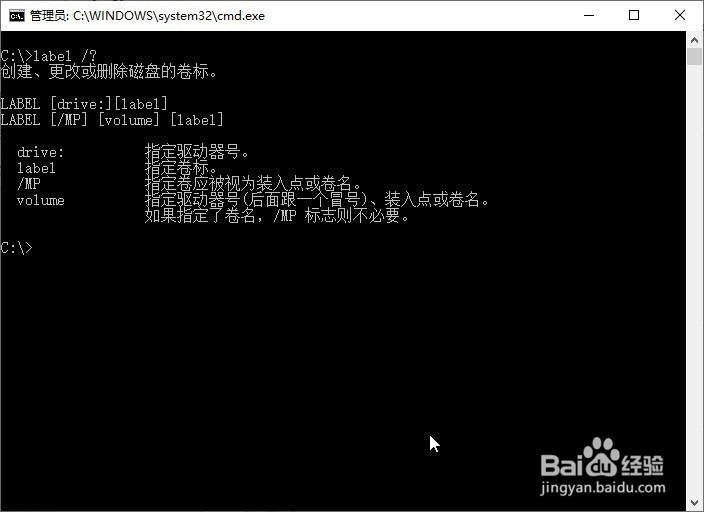
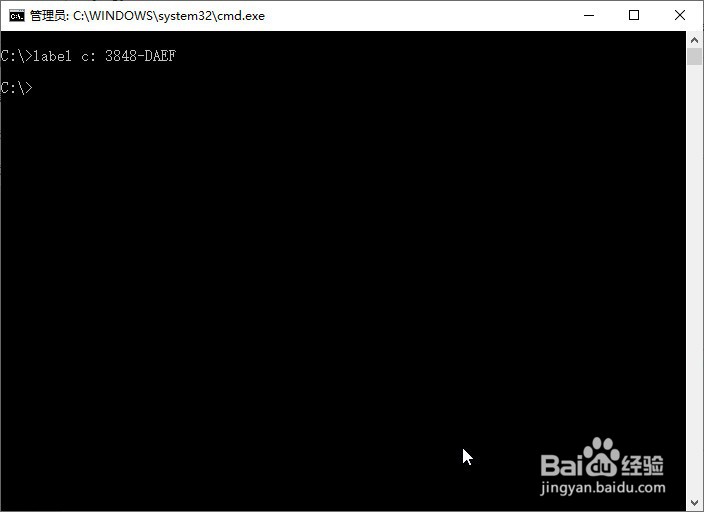
5、关于label指令的用法:"LABEL [drive:][label]"。如需更改C:盘符的卷标为"3848-DAEF",执行操作指令:"label c: 3848-DAEF"。
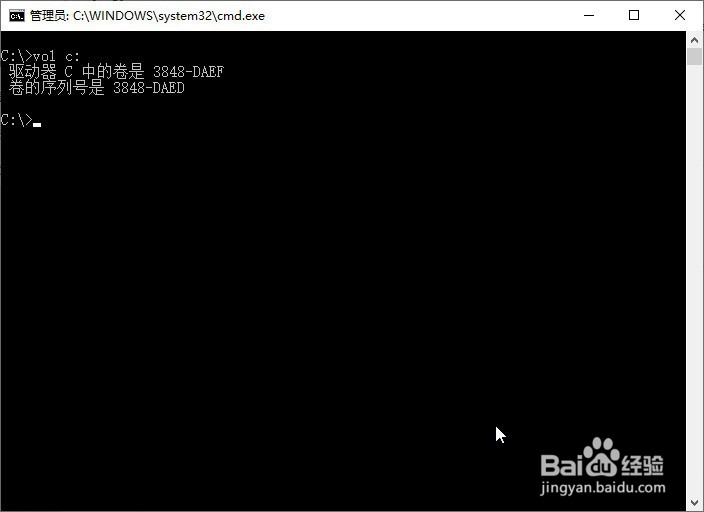
6、在上述C:盘符使用label指令更改后,可以使用"vol c:"指令进行查看卷标更改后的执行结果。
1、按住"Win+R"快捷键,打开"运行"对话框。
2、输入"cmd"指令。
3、打开cmd操作窗口。
4、输入"label /?"指令,查看关于label指令的用法。
5、关于label指令的用法:"LABEL [drive:][label]"。如需更改C:盘符的卷标为"3848-DAEF",执行操作指令:"label c: 3848-DAEF"。
6、在上述C:盘符使用label指令更改后,可以使用"vol c:"指令进行查看卷标更改后的执行结果。
