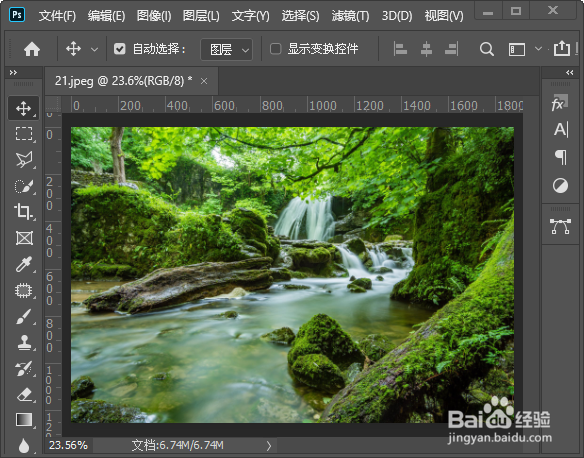
1、我们用ps打开一张自己喜欢的风景图片,现在看到图片中的水面非常光滑,如图所示。
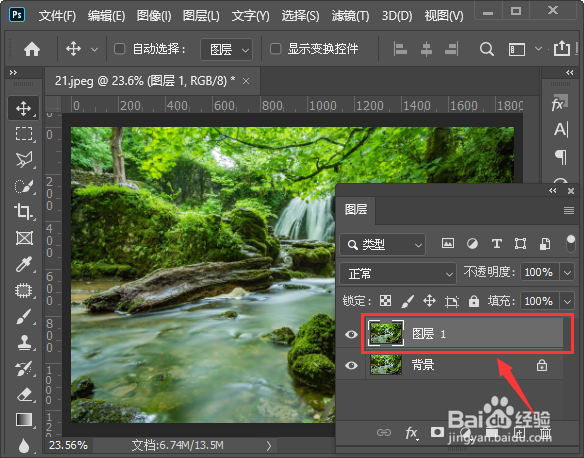
2、接着,我们按下【CTRL+J】把风景图片复制一份出来,如图所示。
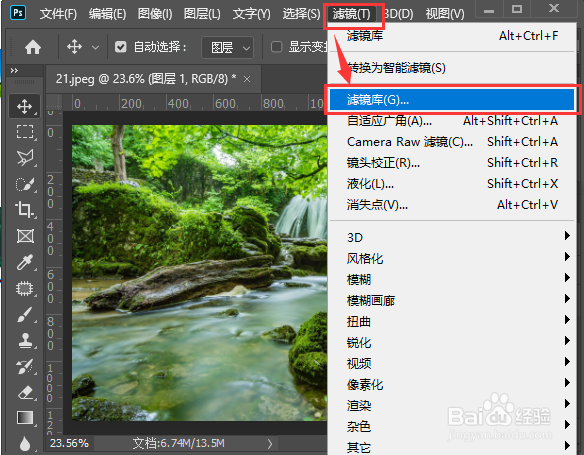
3、接下来,我们选中图层1,在上方点击【滤镜】找到【滤镜库】,如图所示。
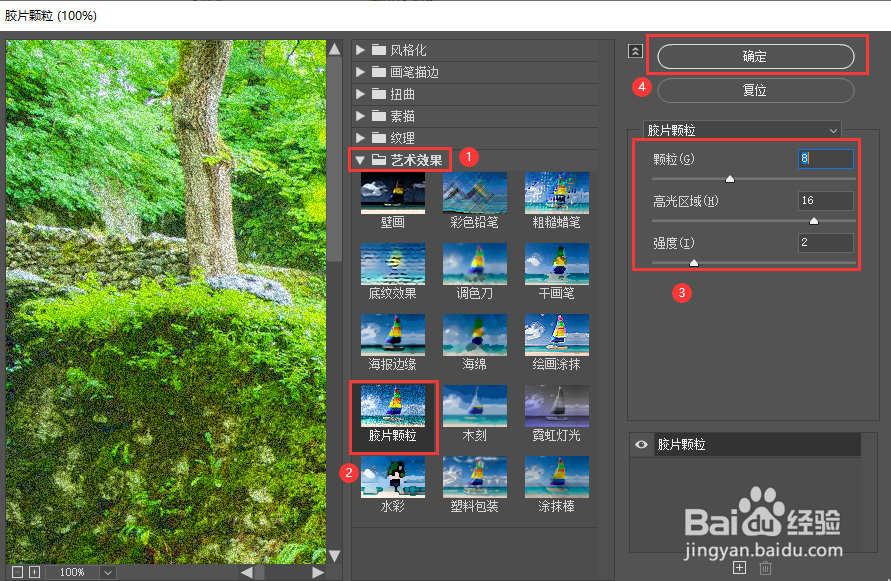
4、我们在【艺术效果】中选择【胶片颗粒】,然后调整颗粒、高光区域和强度的参数,点击【确定】,如图所示。
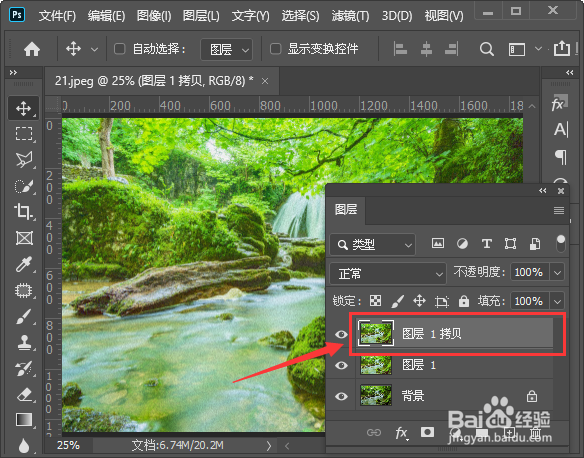
5、我们选中图层1,按下【CTRL+J】把胶片颗粒的图层再拷贝一份出来,如图所示。
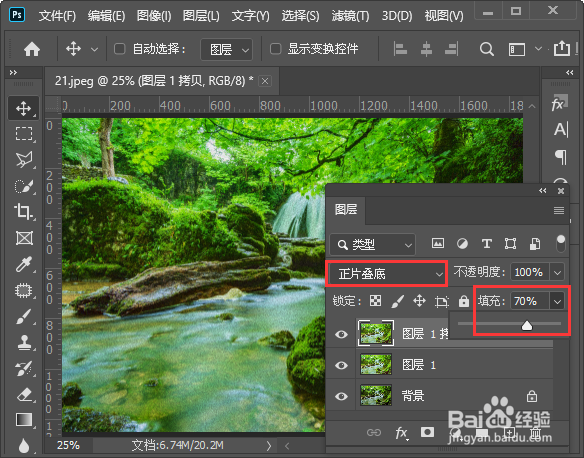
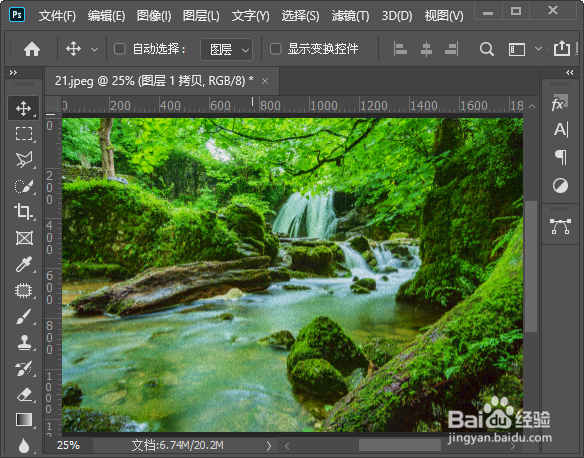
6、最后,我们把最上方的图层调整为正片叠底,填充调整为70%就完成了。
时间:2026-04-22 03:49:59
1、我们用ps打开一张自己喜欢的风景图片,现在看到图片中的水面非常光滑,如图所示。
2、接着,我们按下【CTRL+J】把风景图片复制一份出来,如图所示。
3、接下来,我们选中图层1,在上方点击【滤镜】找到【滤镜库】,如图所示。
4、我们在【艺术效果】中选择【胶片颗粒】,然后调整颗粒、高光区域和强度的参数,点击【确定】,如图所示。
5、我们选中图层1,按下【CTRL+J】把胶片颗粒的图层再拷贝一份出来,如图所示。
6、最后,我们把最上方的图层调整为正片叠底,填充调整为70%就完成了。
