1、 1.首先打开电脑,我们在电脑桌面上找到“计算机”快捷图标,用鼠标右击该图标,其旁边会出现一个下拉框,在下拉框中选择“属性”选项。

2、 2.然后桌面上就会出现以下页面,我们在页面左侧找到“高级系统设置”选项,点击该选项就可以了。

3、 3.接着界面上就会出现一个系统属性窗口,我们在窗口顶部找到“高级”选项卡并点击,再找到“性能”选项,点击该选项右下方的“设置”按钮。

4、 4.之后界面上就会弹出一个性能选项窗口,我们在窗口上方点击“高级”选项,就可以进入到高级设置页面。
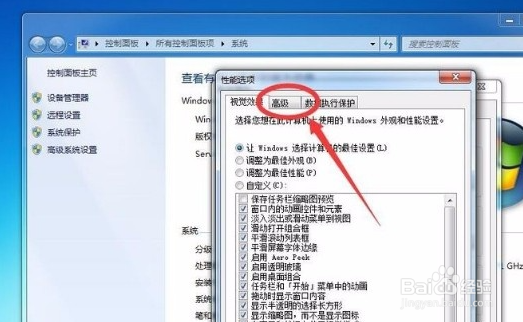
5、 5.在页面上可以找到“虚拟内存”一栏,我们点击该栏右下方的“更改”按钮,即可进行下一步操作。

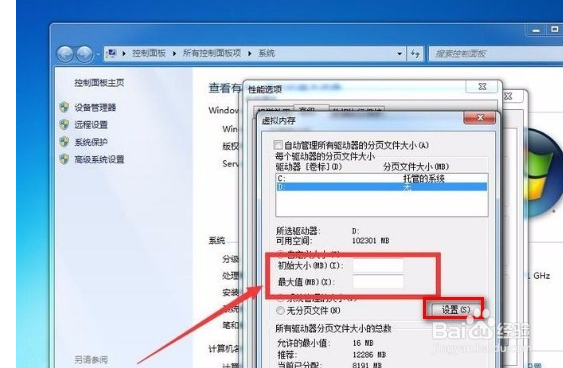
6、 6.接下来界面上就会出现一个虚拟内存窗口,我们在窗口上方取消勾选“自动管理所有驱动器的分页文件大小”选项。

7、 7.紧接着在窗口中找到驱动器一栏,根据自己的需要在该栏里选择想要设置虚拟内存的磁盘,并点击下方的“自定义大小”选项。

8、 8.随后在窗口中找到“初始大小”和“最大值”两个选项,根据自己的需要在两个选项后面的文本框中输入相应的数值,再点击窗口右侧的“设置”按钮。
9、 9.完成以上所有步骤后,我们在虚拟内存窗口底部找到“确定”按钮,点击该按钮就可以了。

10、 10.最后界面上就会弹出一个窗口,窗口提示我们需要重启电脑才能使刚刚的改动生效,点击窗口右下角的“确定”按钮并重启电脑,即可成功设置好虚拟内存了

1、 1.首先打开电脑,我们在电脑桌面上找到“计算机”快捷图标,用鼠标右击该图标,其旁边会出现一个下拉框,在下拉框中选择“属性”选项。
2.然后桌面上就会出现以下页面,我们在页面左侧找到“高级系统设置”选项,点击该选项就可以了。
3.接着界面上就会出现一个系统属性窗口,我们在窗口顶部找到“高级”选项卡并点击,再找到“性能”选项,点击该选项右下方的“设置”按钮。
4.之后界面上就会弹出一个性能选项窗口,我们在窗口上方点击“高级”选项,就可以进入到高级设置页面。
5.在页面上可以找到“虚拟内存”一栏,我们点击该栏右下方的“更改”按钮,即可进行下一步操作。
6.接下来界面上就会出现一个虚拟内存窗口,我们在窗口上方取消勾选“自动管理所有驱动器的分页文件大小”选项。
7.紧接着在窗口中找到驱动器一栏,根据自己的需要在该栏里选择想要设置虚拟内存的磁盘,并点击下方的“自定义大小”选项。
8.随后在窗口中找到“初始大小”和“最大值”两个选项,根据自己的需要在两个选项后面的文本框中输入相应的数值,再点击窗口右侧的“设置”按钮。
9.完成以上所有步骤后,我们在虚拟内存窗口底部找到“确定”按钮,点击该按钮就可以了。
10.最后界面上就会弹出一个窗口,窗口提示我们需要重启电脑才能使刚刚的改动生效,点击窗口右下角的“确定”按钮并重启电脑,即可成功设置好虚拟内存了
