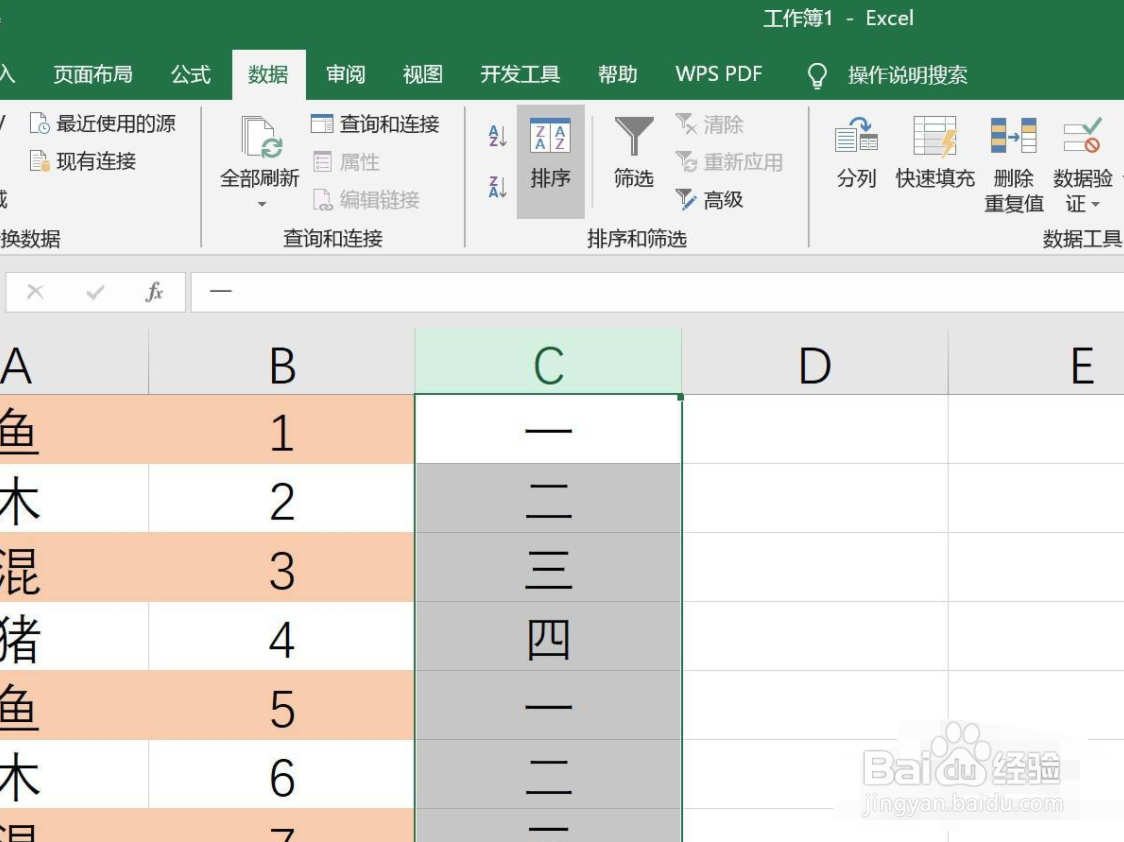
1、选择中文数字所在的列,点击“数据”中的“排序”,如下图所示。
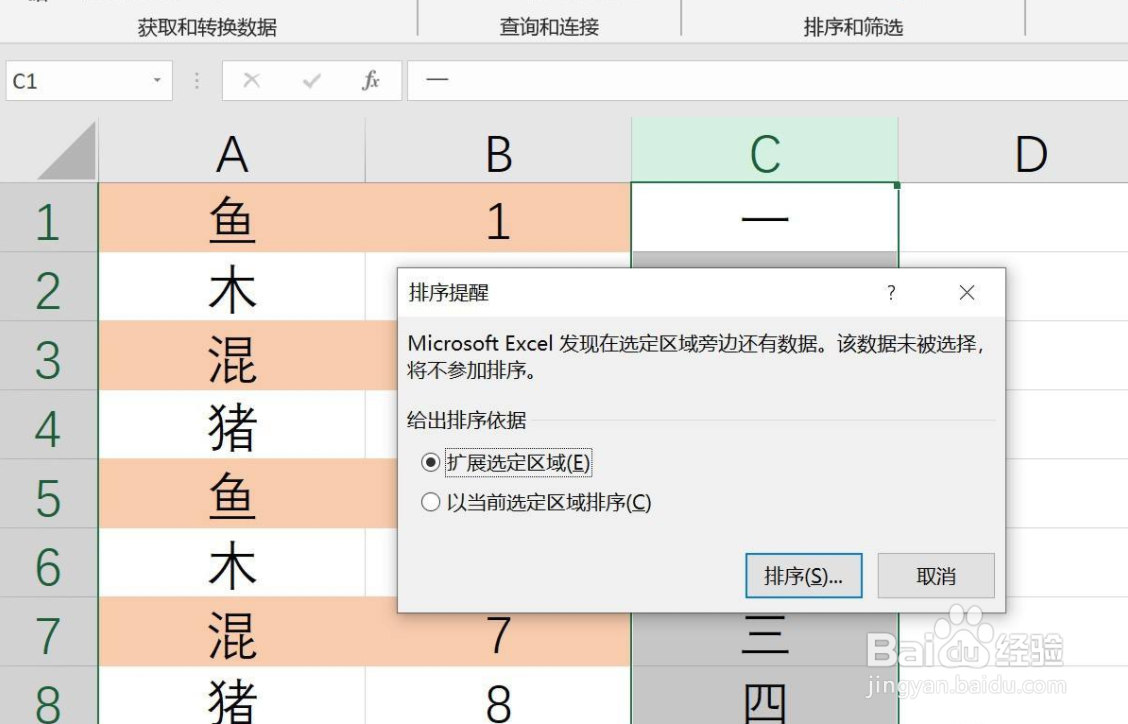
2、如果存在多列,则选择“扩展选定区域”,如下图所示,这样周围的列跟着一起排序。
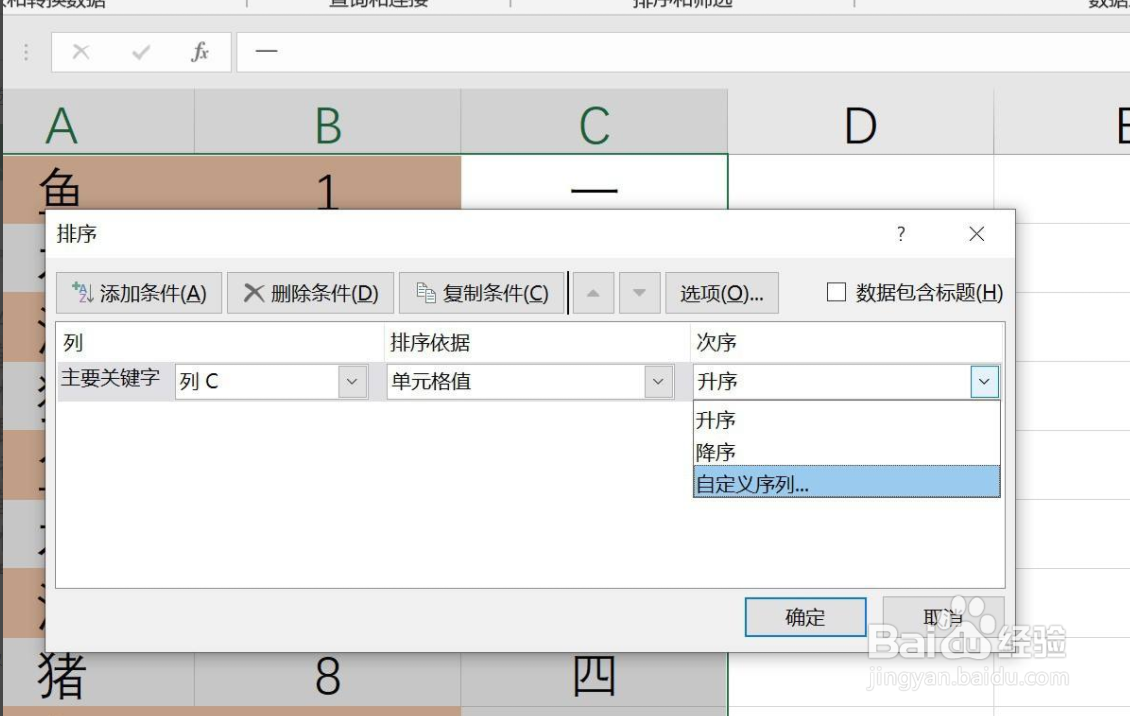
3、在弹出的排序对话框中,主要关键字选择中文所在列,排序次序选择列表中的“自定义”,如下图所示。
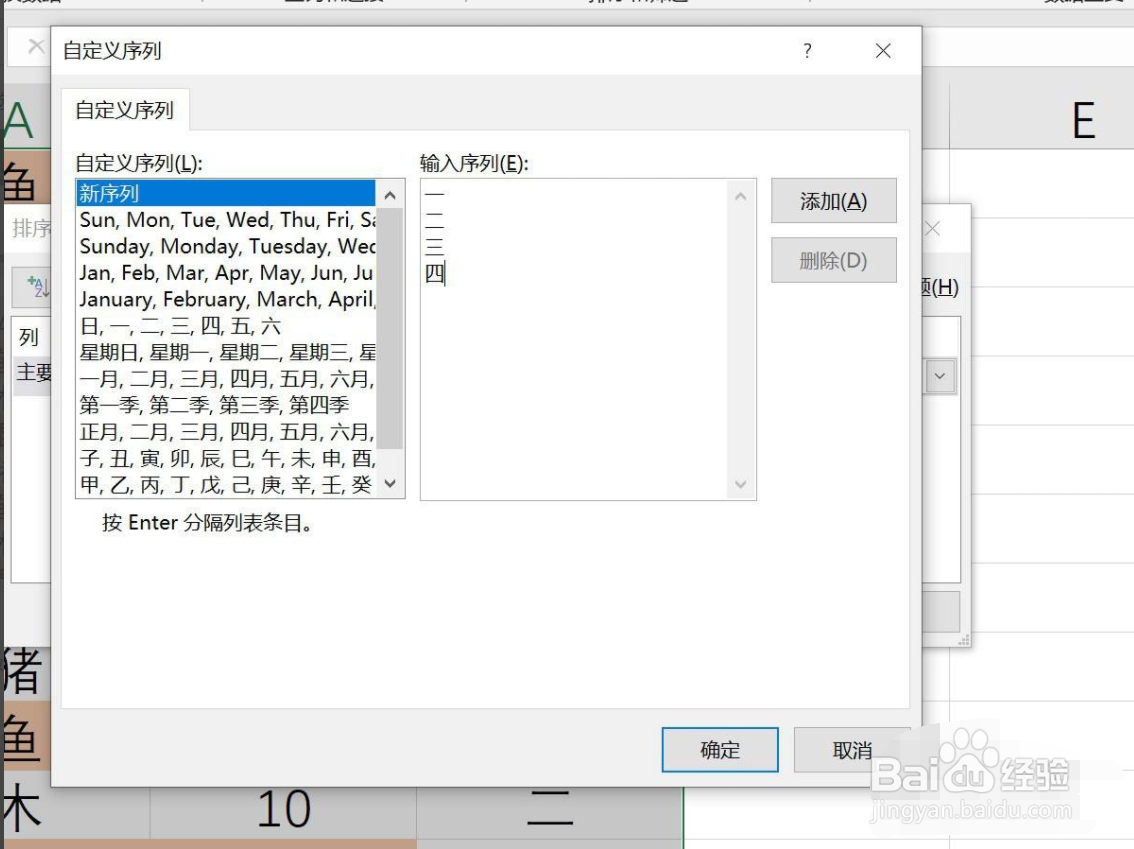
4、在弹出的自定义列表中,按顺序输入中文,如下图所示,并点击“添加”。
5、返回排序界面,点击“确定”,如下图所示。

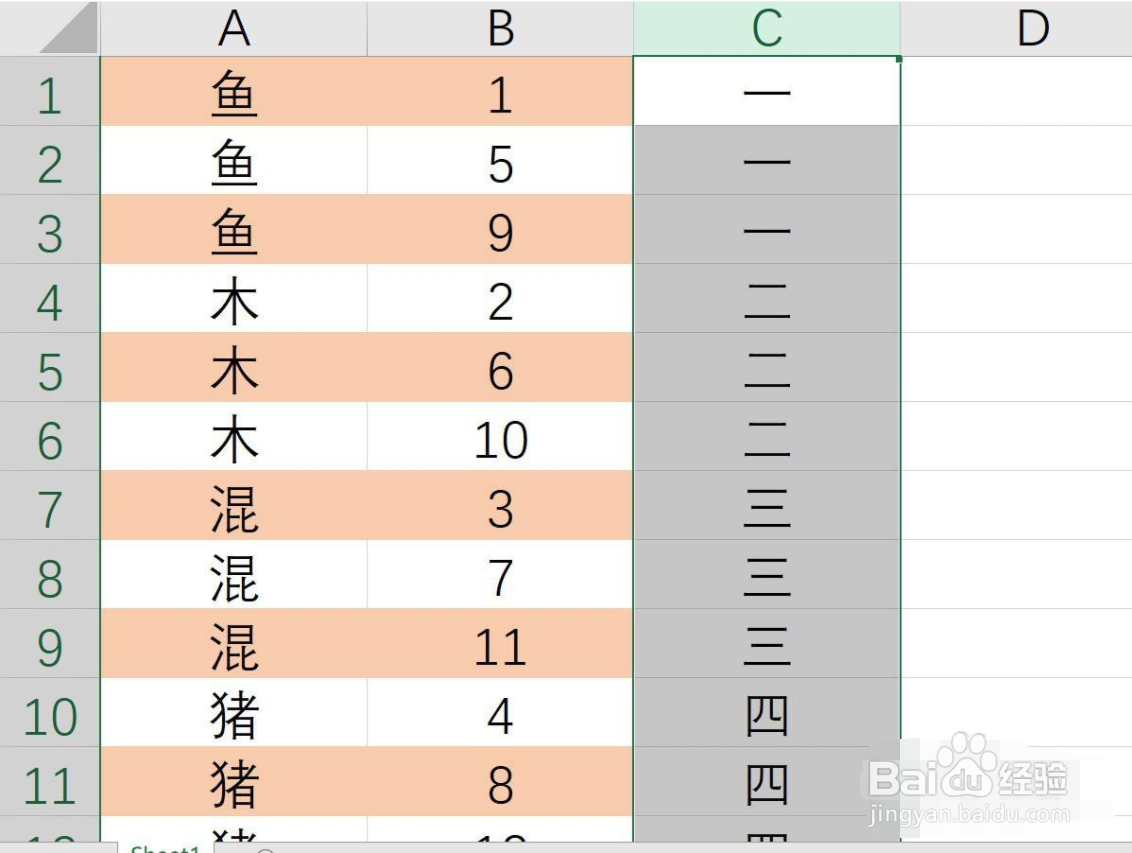
6、这样,就将数据按照中文数字的大小进行了排序,结果如下图所示。
时间:2026-05-01 08:00:06
1、选择中文数字所在的列,点击“数据”中的“排序”,如下图所示。
2、如果存在多列,则选择“扩展选定区域”,如下图所示,这样周围的列跟着一起排序。
3、在弹出的排序对话框中,主要关键字选择中文所在列,排序次序选择列表中的“自定义”,如下图所示。
4、在弹出的自定义列表中,按顺序输入中文,如下图所示,并点击“添加”。
5、返回排序界面,点击“确定”,如下图所示。
6、这样,就将数据按照中文数字的大小进行了排序,结果如下图所示。
