1、首先,使用PS打开需要抠图的图片。

2、然后使用选框工具将图片全部选中。

3、在图层面板为图像添加一层蒙版。然后按住Alt键点击蒙版,再将之前框选的图片复制到蒙版。


4、对复制到蒙版的图像进行反向命令。


5、点击图层前面的小眼睛,就抠出来了。

6、这个时候能看到被抠出来的部分还是有颜色的。

7、选择色相/饱和度命令,使用吸管工具,吸取红色把明度调到最高,就不会有颜色了。


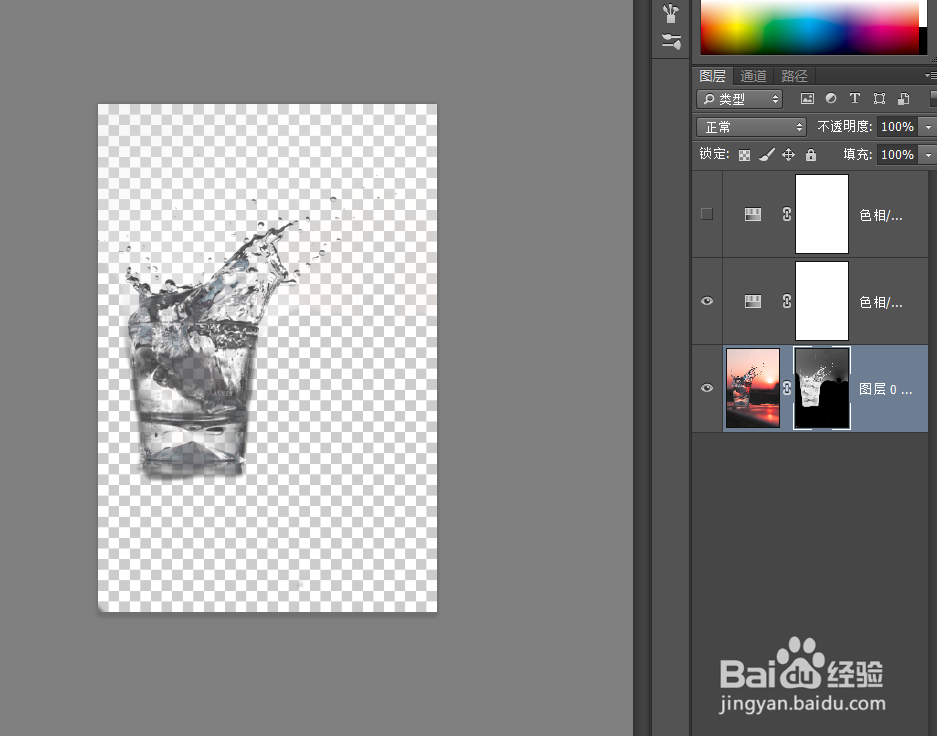
8、成品展示

时间:2026-04-23 08:20:14
1、首先,使用PS打开需要抠图的图片。
2、然后使用选框工具将图片全部选中。
3、在图层面板为图像添加一层蒙版。然后按住Alt键点击蒙版,再将之前框选的图片复制到蒙版。
4、对复制到蒙版的图像进行反向命令。
5、点击图层前面的小眼睛,就抠出来了。
6、这个时候能看到被抠出来的部分还是有颜色的。
7、选择色相/饱和度命令,使用吸管工具,吸取红色把明度调到最高,就不会有颜色了。
8、成品展示
