1、首先是讲一下行距过大,鼠标悬停在表格上面,点击左上角出现的“四向箭头”。
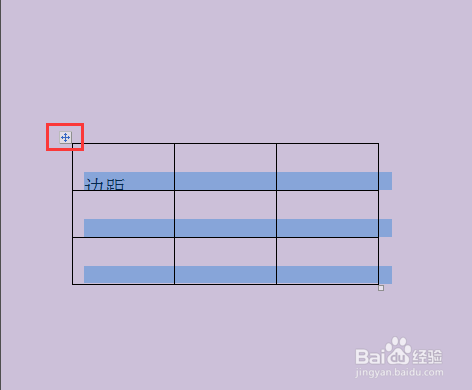
2、进入“布局”菜单,点击打开“单元格边距”。

3、打开表格选项窗口后,找到四个边距哪一个太大,就把这个边距调小,点击“确定”。
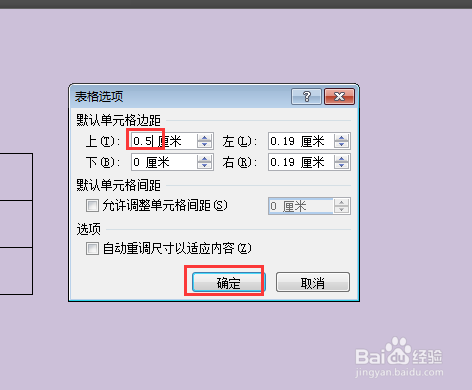
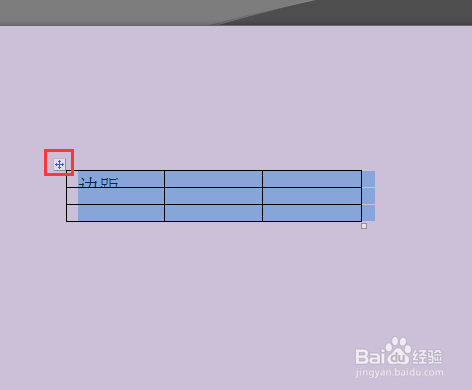
4、边距调小后,表格内的文字显示正常。

5、然后讲一下行高为固定值的解决方法,使用四向箭头选中整个表格。
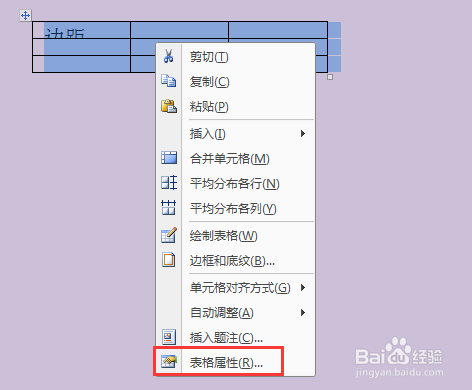
6、右键点击选中区域,右键菜单中点击打开“表格属性”。
7、进入“行”面板,把行高值设置为“最小值”,点击“确定”。

8、效果如下图,单元格文字显示正常。

时间:2026-04-27 00:39:28
1、首先是讲一下行距过大,鼠标悬停在表格上面,点击左上角出现的“四向箭头”。
2、进入“布局”菜单,点击打开“单元格边距”。
3、打开表格选项窗口后,找到四个边距哪一个太大,就把这个边距调小,点击“确定”。
4、边距调小后,表格内的文字显示正常。
5、然后讲一下行高为固定值的解决方法,使用四向箭头选中整个表格。
6、右键点击选中区域,右键菜单中点击打开“表格属性”。
7、进入“行”面板,把行高值设置为“最小值”,点击“确定”。
8、效果如下图,单元格文字显示正常。
