1、如下所示,
打开PS软件,进入到工作界面

2、如下所示,
ctrl+n,新建一个空白的画布,作为后面的演示所用

3、如下所示,
在左边的工具箱中点击“横排文字工具”,激活该命令,
在画布上点击一下,输入“文字变图像”,作为后面的演示所用。

4、如下所示,
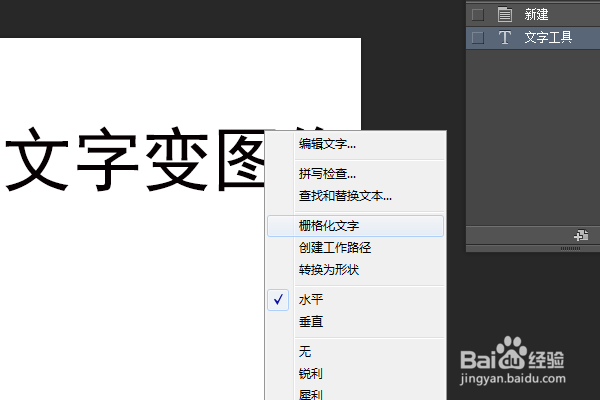
移动光标到文字处,单击鼠标右键,点击“栅格化文字”
5、如下所示,
看历史记录,成功“栅格化文字”,也就是文字变成了图像了。

6、如下所示,
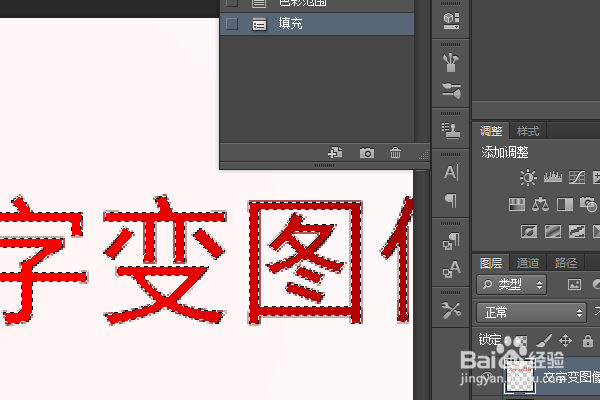
看图层,选择文字,建立图像选区,填充文字颜色为红色,
这些都说明之前创建的文字变成了图像。
时间:2026-04-22 14:54:38
1、如下所示,
打开PS软件,进入到工作界面
2、如下所示,
ctrl+n,新建一个空白的画布,作为后面的演示所用
3、如下所示,
在左边的工具箱中点击“横排文字工具”,激活该命令,
在画布上点击一下,输入“文字变图像”,作为后面的演示所用。
4、如下所示,
移动光标到文字处,单击鼠标右键,点击“栅格化文字”
5、如下所示,
看历史记录,成功“栅格化文字”,也就是文字变成了图像了。
6、如下所示,
看图层,选择文字,建立图像选区,填充文字颜色为红色,
这些都说明之前创建的文字变成了图像。
