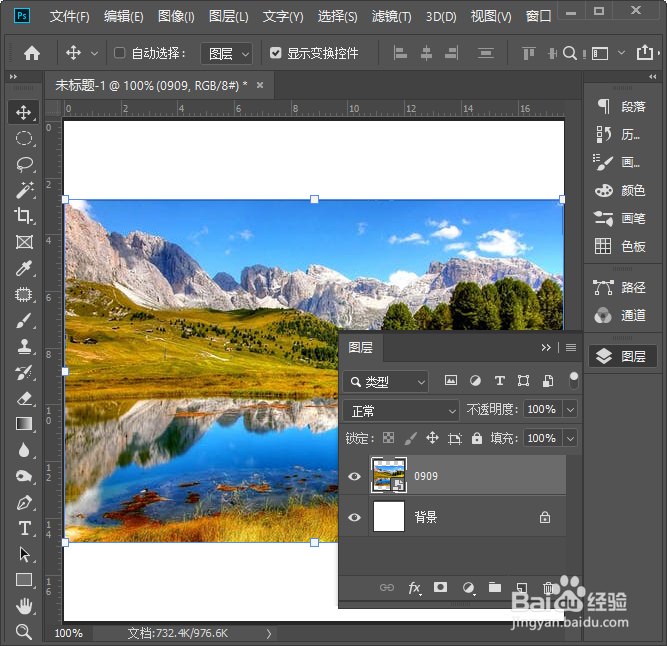
1、为了方便查看羽化后的效果,我们在白色画布上面,拖入一张风景图片,如图所示。
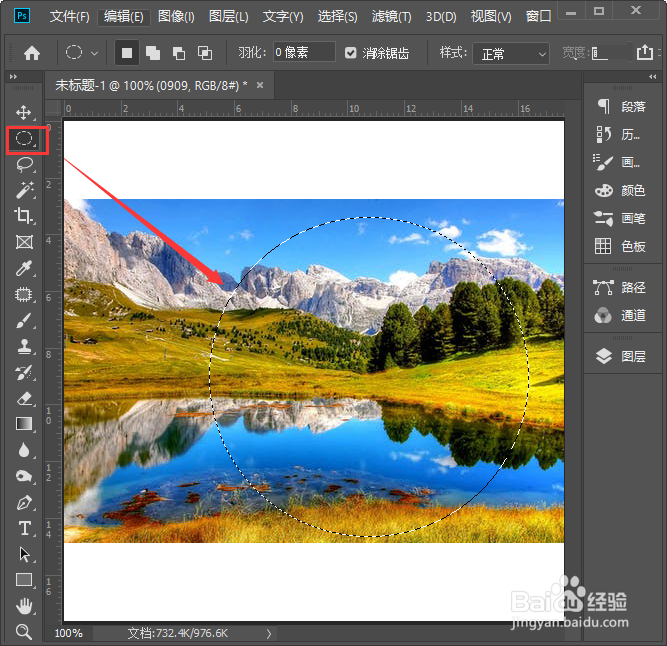
2、接下来,我们用【椭圆选框工具】在图片中框选出一个圆形,如图所示。
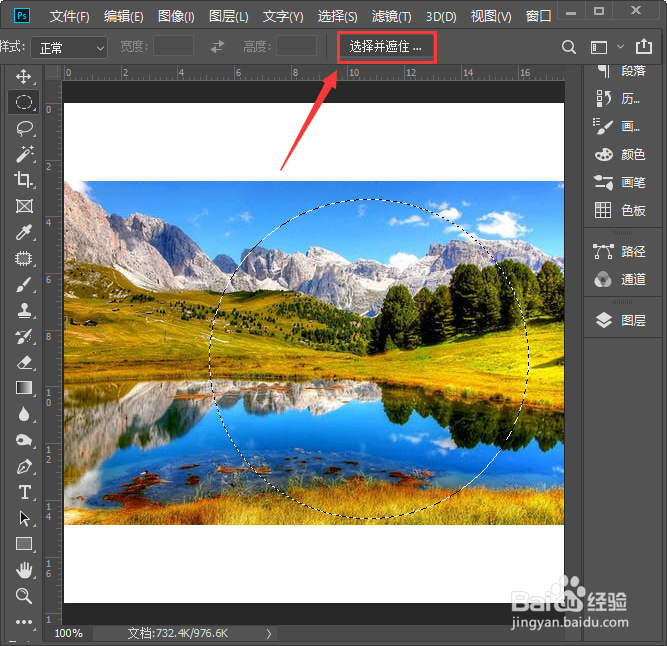
3、图片框选中之后,我们在上方点击【选择并遮住】,如图所示。
4、在属性里面,我们先把视图调整为【图层】,如图所示。

5、接着,我们把羽化设置为【5.0像素】,输出到【新建图层】,点击【确定】,如图所示。
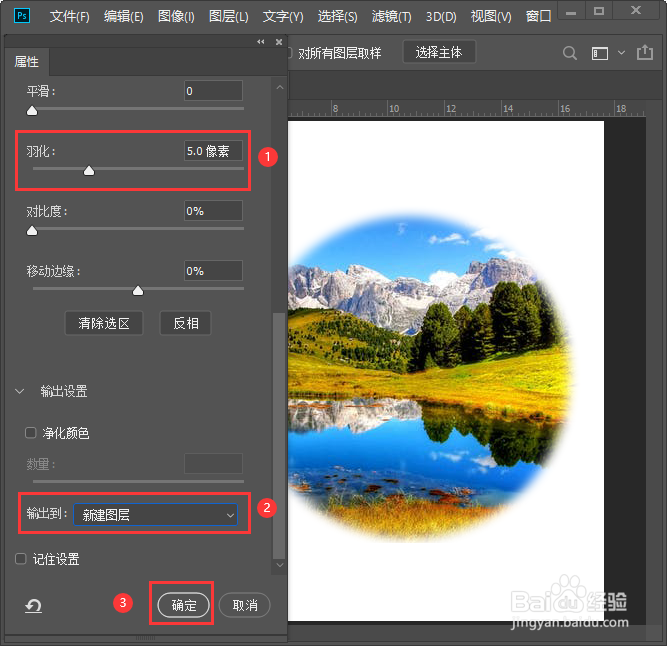
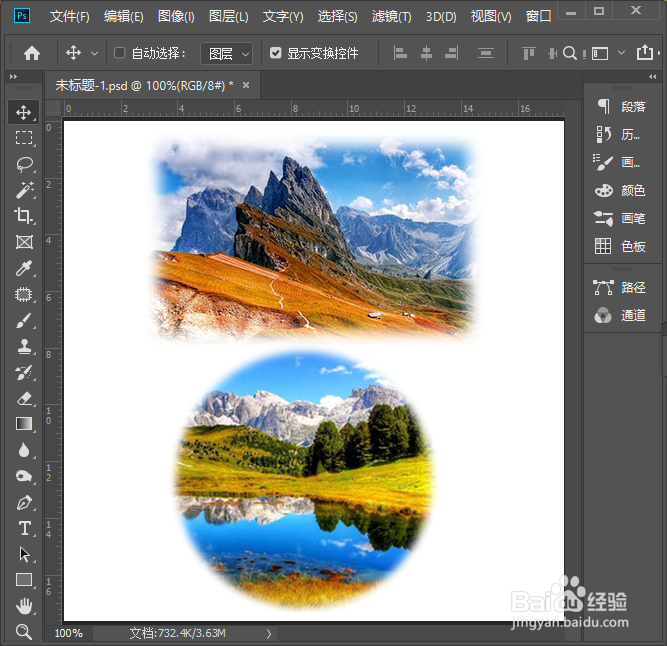
6、圆形图片的羽化效果就做好了,如图所示。

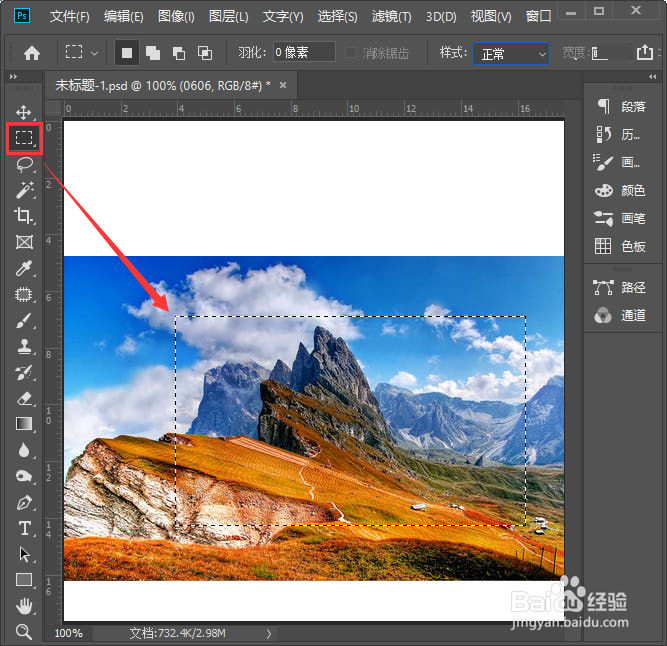
1、我们上面的图片隐藏起来,拖入一张新的图片,用【矩形选框工具】框选出长方形,如图所示。
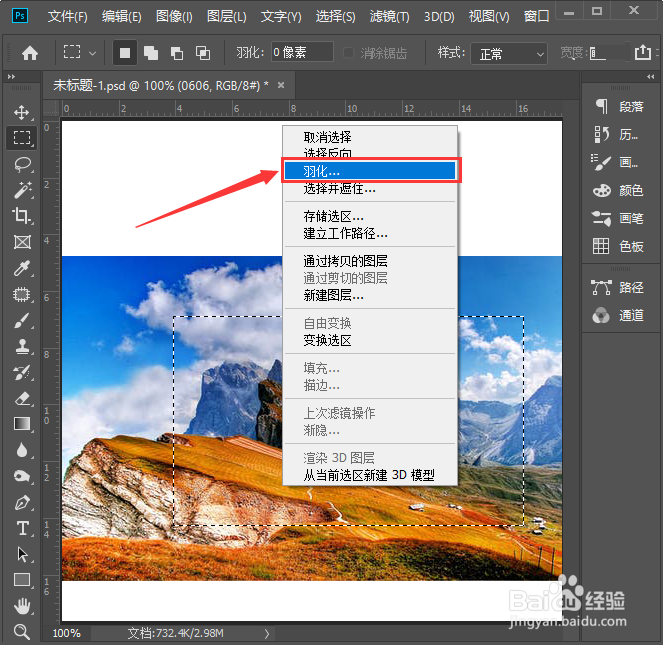
2、在图片中框出长方形之后,我们右键选择【羽化】,如图所示。
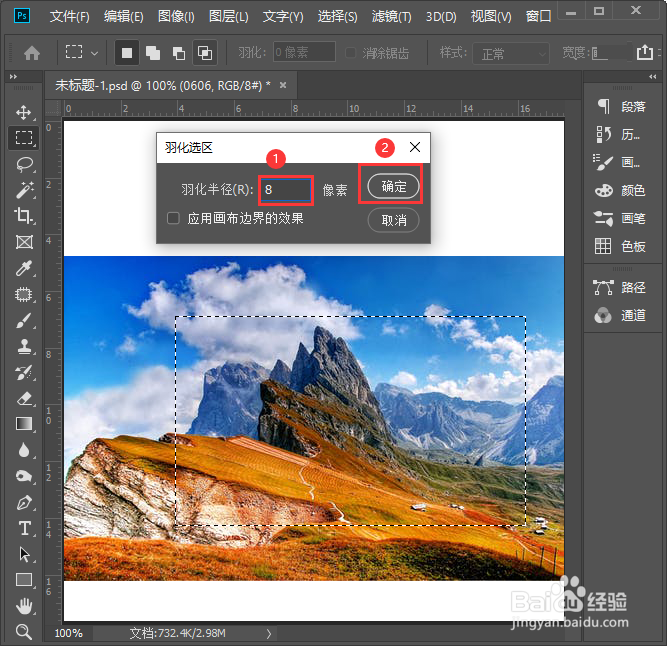
3、我们把羽化半径设置为【8】像素,点击【确定】,如图所示。
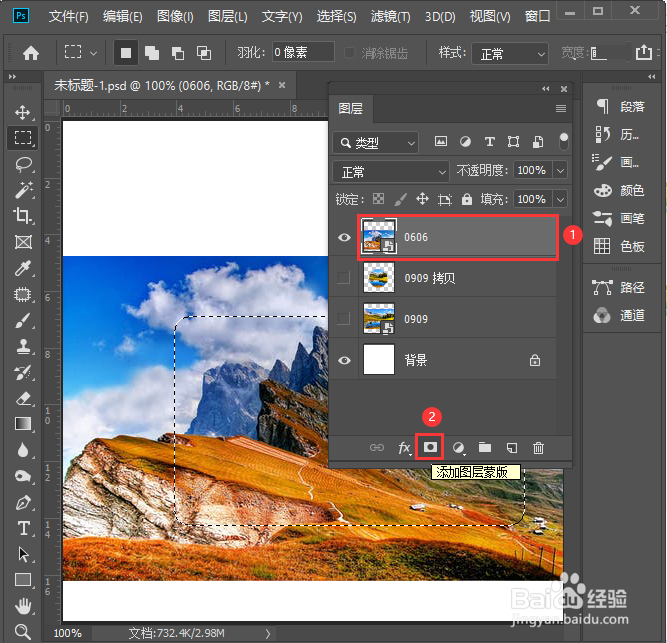
4、羽化半径之后,我们看到框选中的长方形变成圆角的效果了。我们在图层中选中最上面的一张图片,点击【添加图层蒙版】,如图所示。
5、最后,我们看到两种不同形状的图片羽化效果就做好了,如图所示。