Cad怎么绘制带角度的椭圆弧?

 时间:2026-02-12 12:42:05

1、首先打开软件,然后点击绘图版块中的椭圆旁边的小三角,

Cad怎么绘制带角度的椭圆弧?

2、然后在出现的下拉菜单中选择椭圆弧,

Cad怎么绘制带角度的椭圆弧?

3、接着需要指定这个椭圆弧的中心,点击鼠标左键即可,

Cad怎么绘制带角度的椭圆弧?

4、然后点击键盘上的tab键,切换到度数输入界面,我们输入想要的角度,

Cad怎么绘制带角度的椭圆弧?

5、然后拖动鼠标左键来确定椭圆的大小,

Cad怎么绘制带角度的椭圆弧?

6、椭圆大小确定以后,再确定椭圆弧的起点和终点,

Cad怎么绘制带角度的椭圆弧?

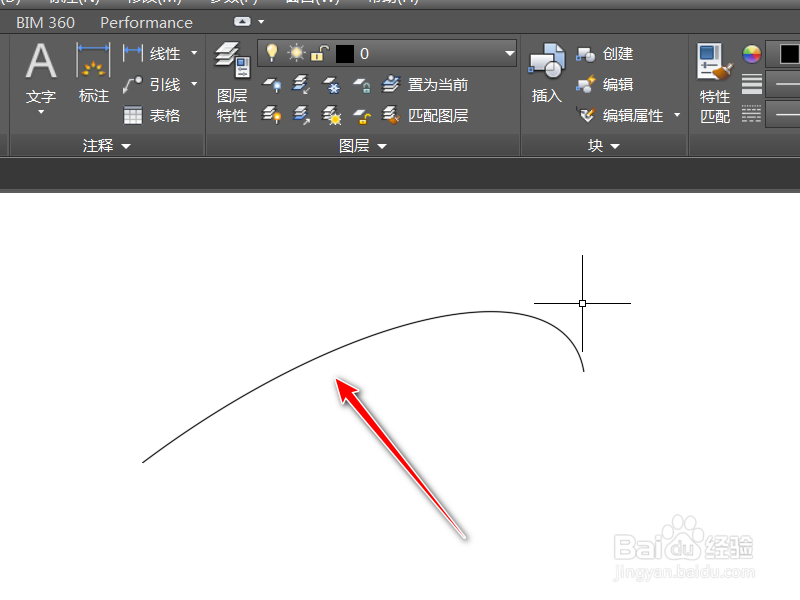
7、最后一个54度的椭圆弧就画好了,

Cad怎么绘制带角度的椭圆弧?

1、1、点击绘图版块中的椭圆旁边的小三角,

2、然后在出现的下拉菜单中选择椭圆弧,

3、接着需要指定这个椭圆弧的中心,点击鼠标左键即可,

4、点击键盘上的tab键,切换到度数输入界面,我们输入想要的角度,

5、然后拖动鼠标左键来确定椭圆的大小,

6、再确定椭圆弧的起点和终点,

7、最后一个54度的椭圆弧就画好了,

  • CAD怎么绘制椭圆
  • CAD中图层怎么用
  • CAD怎么绘制三角形?
  • autocad2018怎么标注尺寸?
  • cad画圆弧的方法
  • 热门搜索
    港澳旅游注意事项 麦积山旅游攻略 营改增后旅游业税率 新境界旅游官网 河南旅游局官网 柞水凤凰古镇旅游攻略 多伦多旅游 云南旅游攻略自助游 日本旅游局 澳新旅游