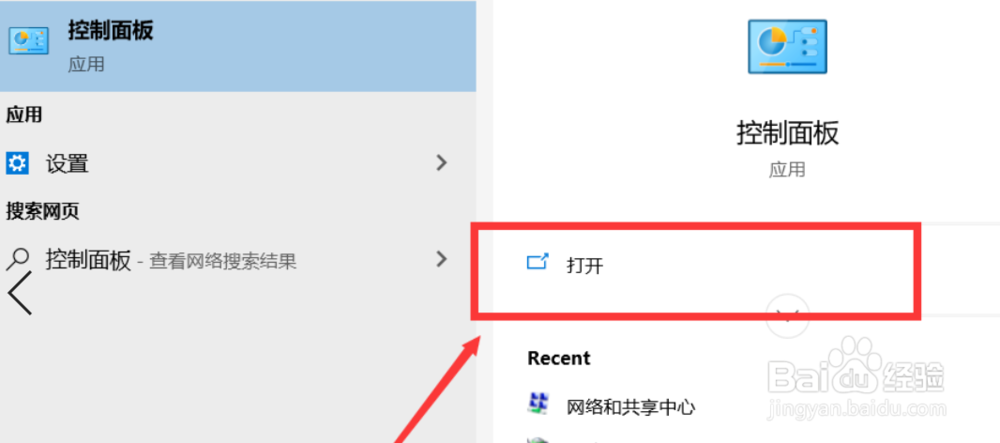
1、方法一:我们打开电脑,在键盘上按住Windows键,在弹出来的搜索栏中输入“控制面板”,点击打开。
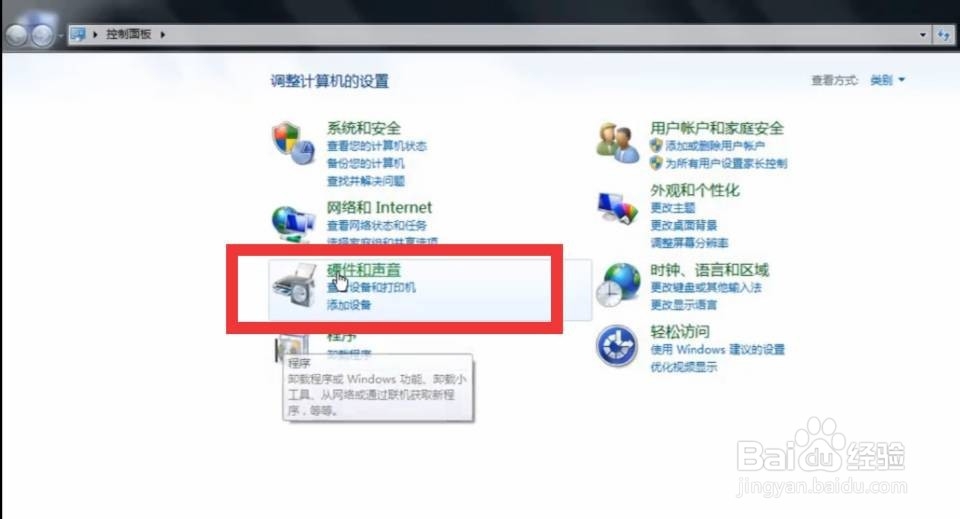
2、进入新的页面后,选择点击“硬件和声音”图标,然后在硬件和声音界面中找到"realtek高清晰音频管理器“选项,鼠标点击进入设置即可。

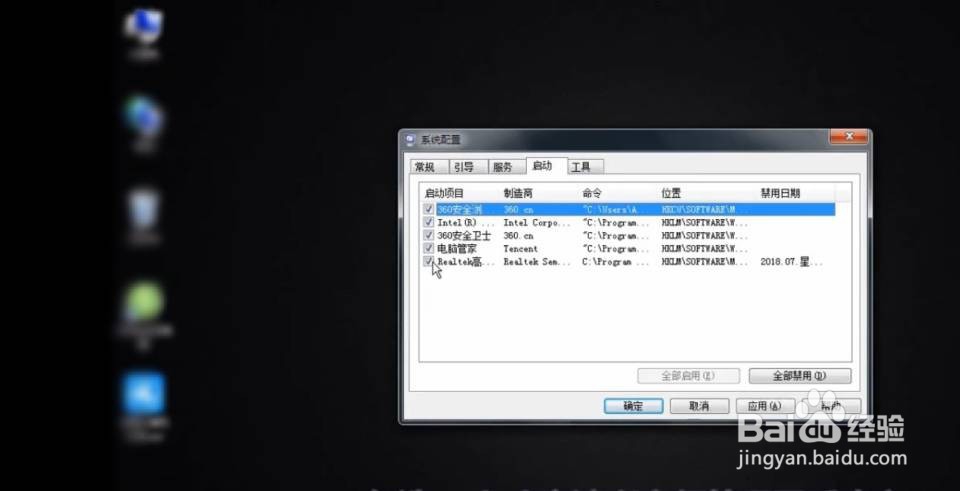
3、方法二:打开”运行“应用,在搜索框输入”mscofig"点击确定,在弹出来的页面中点击“启动”选项卡,用鼠标勾选realtek高清晰管理器。
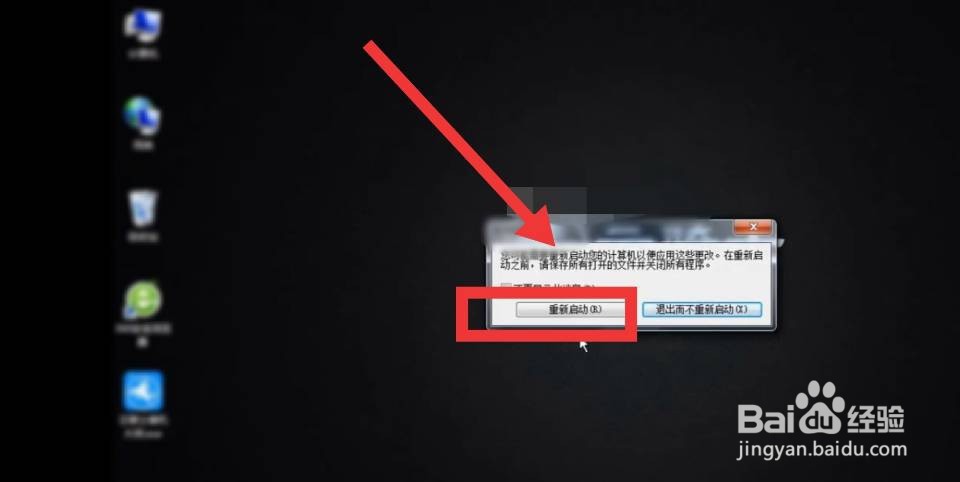
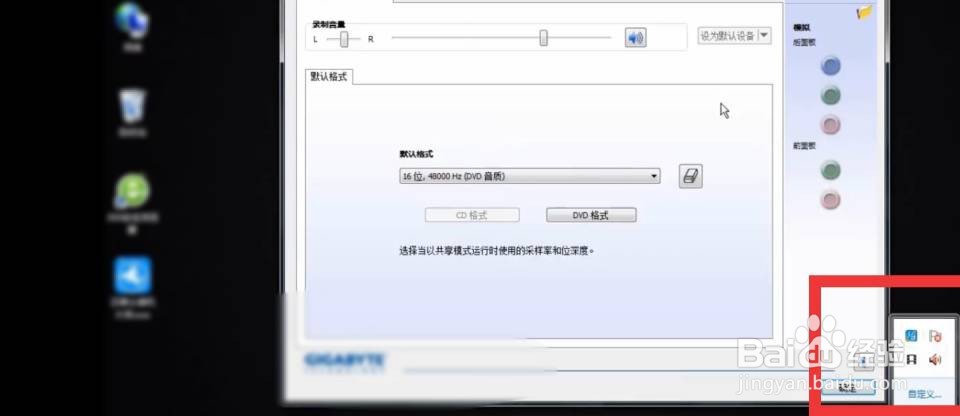
4、之后点击“确定”按钮,重启电脑后,就可以在任务栏上找到realtek高清晰音频管理器图标,点击打开就可以设置啦。
1、1 打开控制面板。
2 打开“硬件和声音”图标。
3 打开到“realtek高清晰音频管理器”进行设置。
4 打开”mscofig"。
5 在启动选项卡中“勾选realtek高清晰管理器”
6 在任务栏上找到“realtek高清晰管理器”进行设置。
