如何将Excel格式文件转换成XML数据格式

 时间:2026-04-24 14:23:11

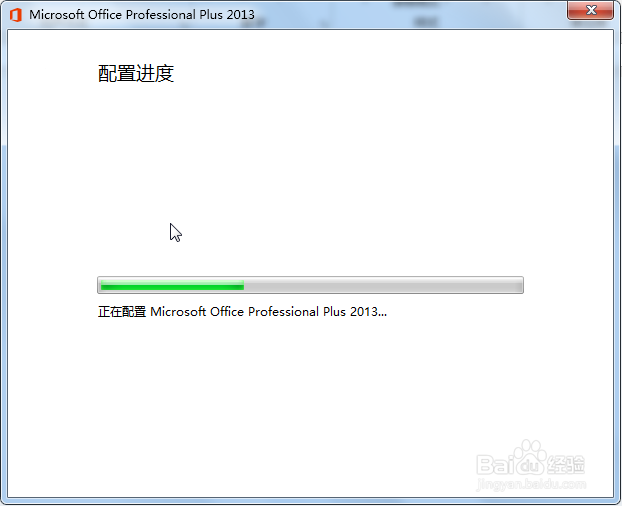
1、首先在电脑上下载安装好办公软件,这里以Excel2013为例。如图

如何将Excel格式文件转换成XML数据格式

2、然后双击图标,或者点击鼠标右键,选择打开应用。如图

如何将Excel格式文件转换成XML数据格式

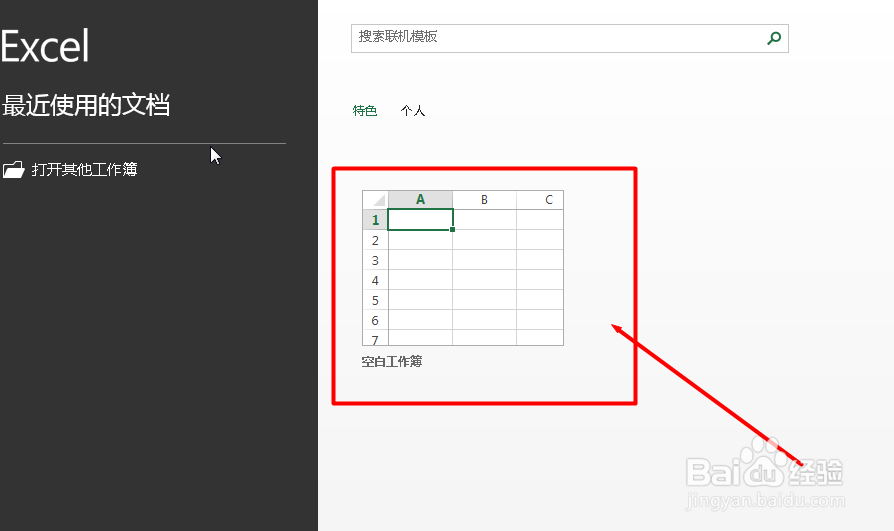
3、打开之后,我们选择创建新的表格。如图

如何将Excel格式文件转换成XML数据格式

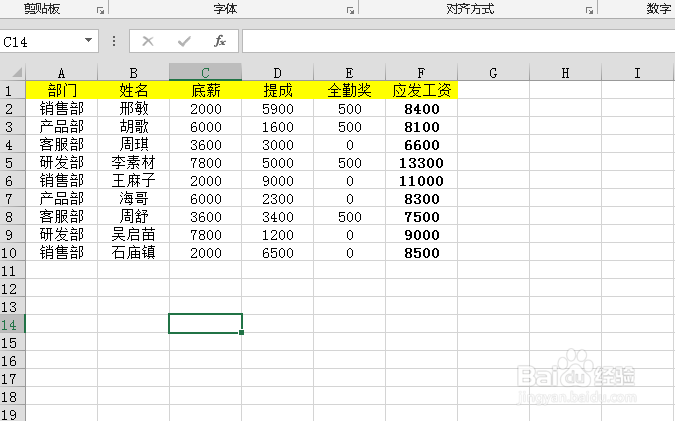
4、创建好表格之后,输入一些数据,这里随便输入作为演示使用。如图

如何将Excel格式文件转换成XML数据格式

5、然后在左上角点开“文件”,在子菜单找到“另存为”,选择存储的位置,如图

如何将Excel格式文件转换成XML数据格式

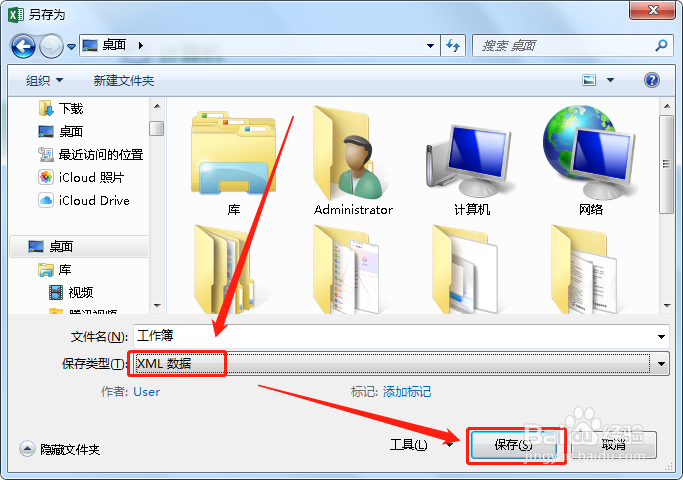
6、在弹出的“另存为”窗口,选择文件保存的位置,将文件类型修改为“XML数据”格式,点击保存即可。如图
如何将Excel格式文件转换成XML数据格式

1、1.双击图标,或者点击鼠标右键,选择打开应用

2.打开之后,我们选择创建新的表格

3.创建好表格之后,输入一些数据,这里随便输入作为演示使用

4.然后在左上角点开“文件”,在子菜单找到“另存为”,选择存储的位置

5.在弹出的“另存为”窗口,选择文件保存的位置,将文件类型修改为“XML数据”格式,点击保存即可。

  • EXCEL保存为xlsm格式后的文件仍不能保存VBA代码
  • foxmail启用快捷键
  • Excel批量提取文件夹下的去掉后缀的所有文件名
  • Excel如何一键找不同。
  • appserv安装使用详细图文教程:[3]架设网站
  • 热门搜索
    武汉旅游网 芝加哥旅游 旅游宣传海报 海南省旅游学校 大理古城旅游攻略 旅游计划书范文 武汉到武当山旅游攻略 榆林周边旅游景点大全 去西安旅游攻略 郑州好玩的旅游景点