怎么取消打印机的打印任务

 时间:2026-02-14 22:00:32

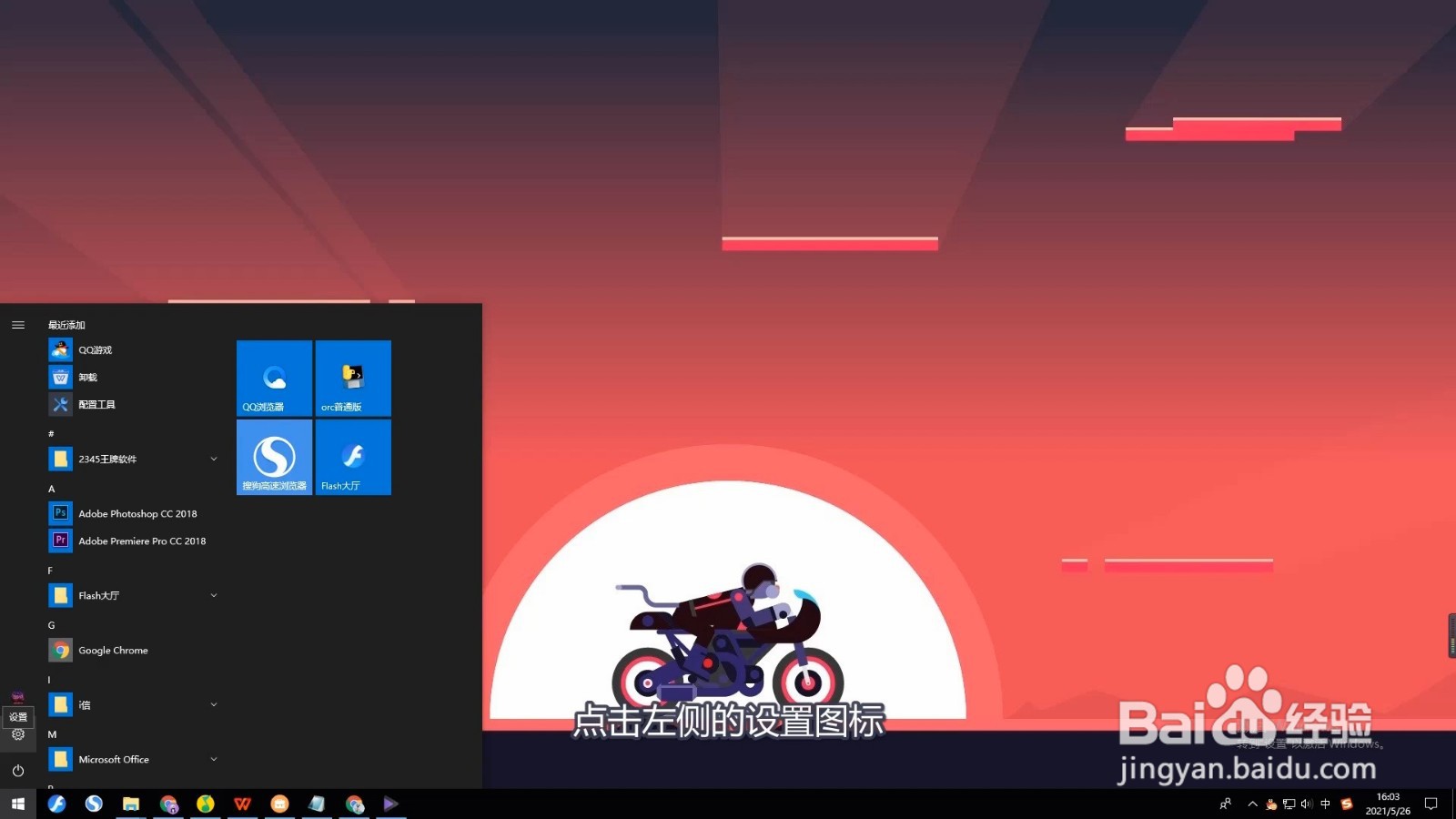
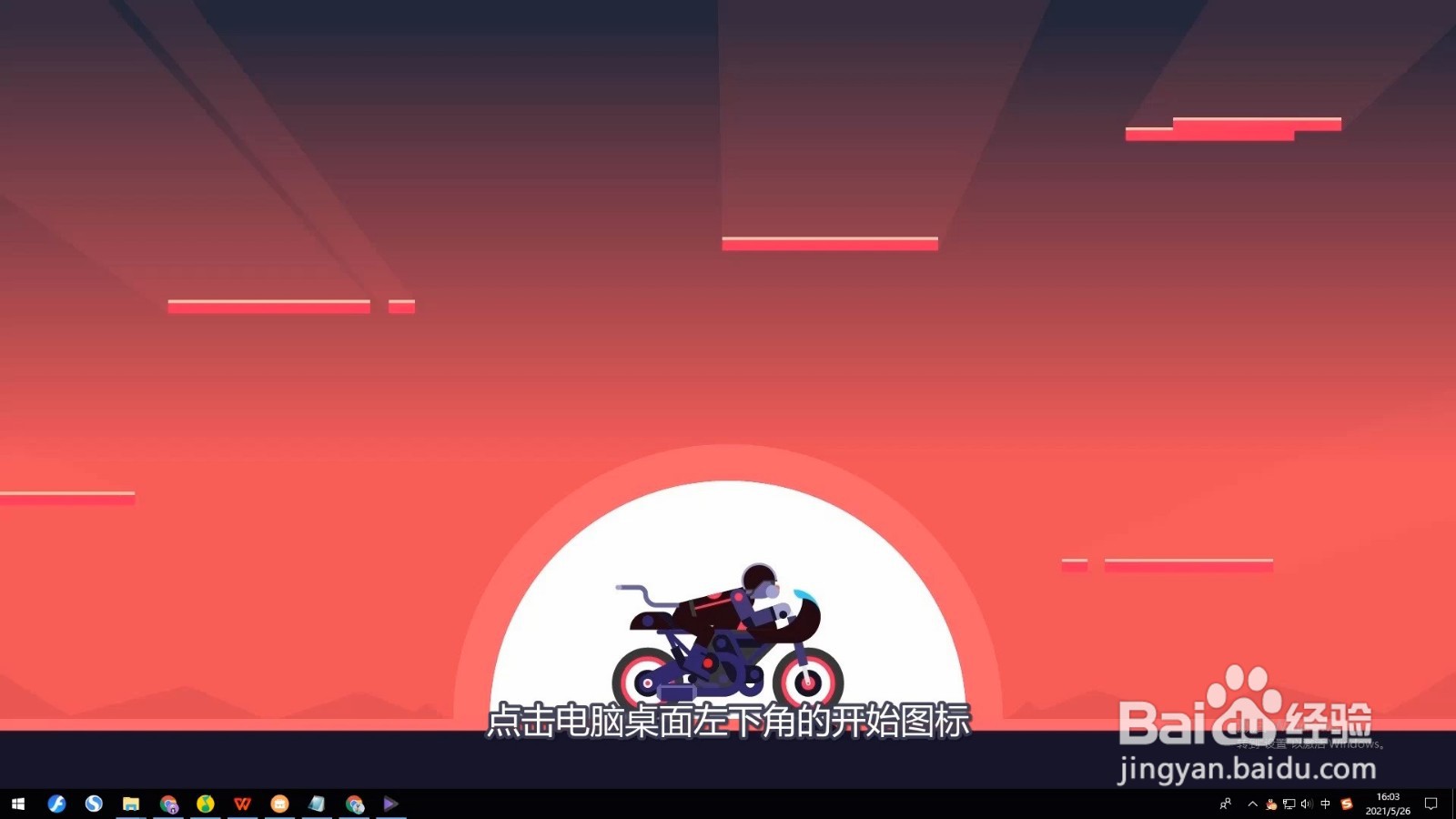
1、点击开始图标

点击电脑桌面左下角的开始图标。
怎么取消打印机的打印任务

2、点击设置

点击左侧的设置图标。

怎么取消打印机的打印任务

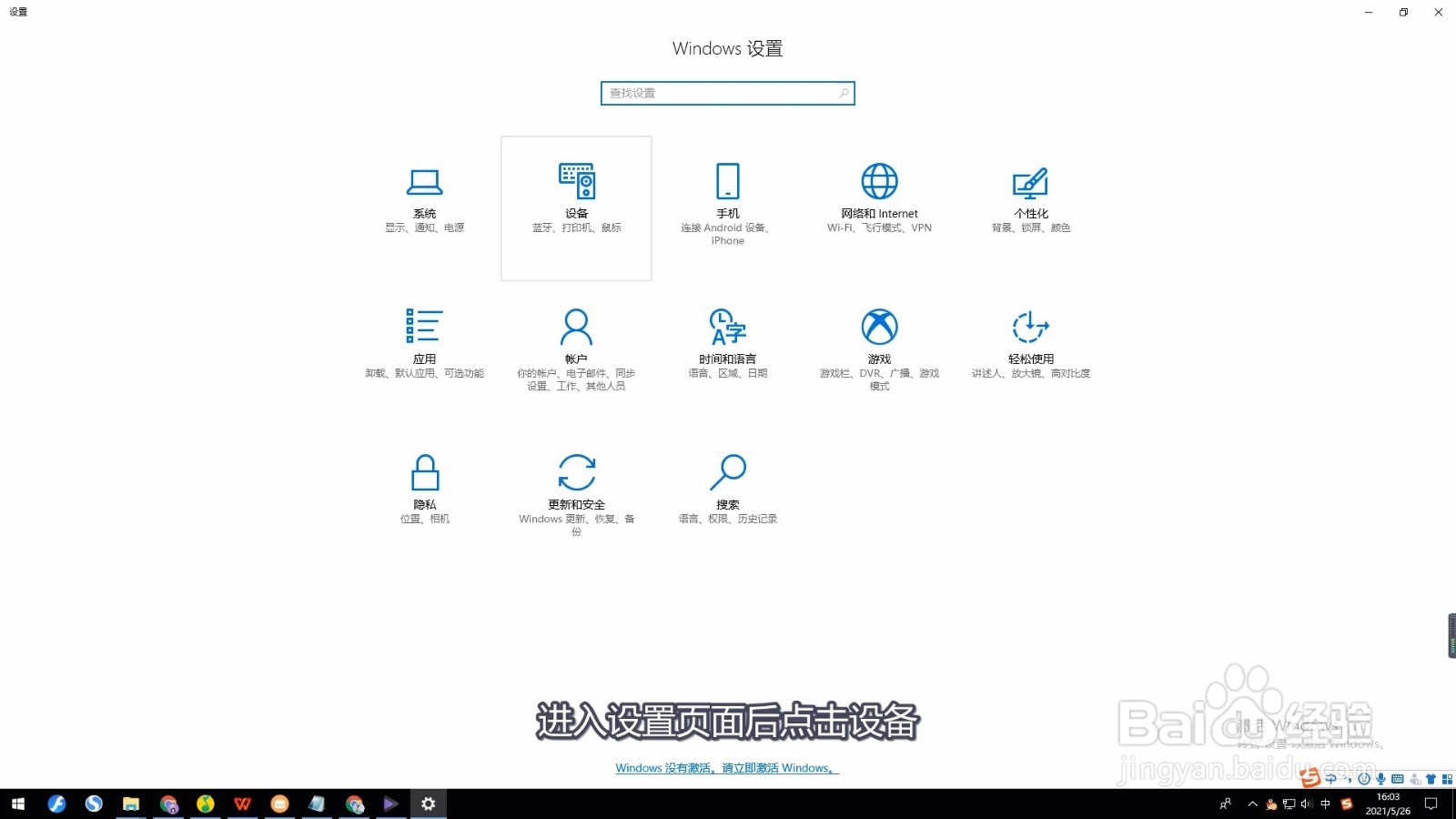
3、点击设备

进入设置页面后点击设备。

怎么取消打印机的打印任务

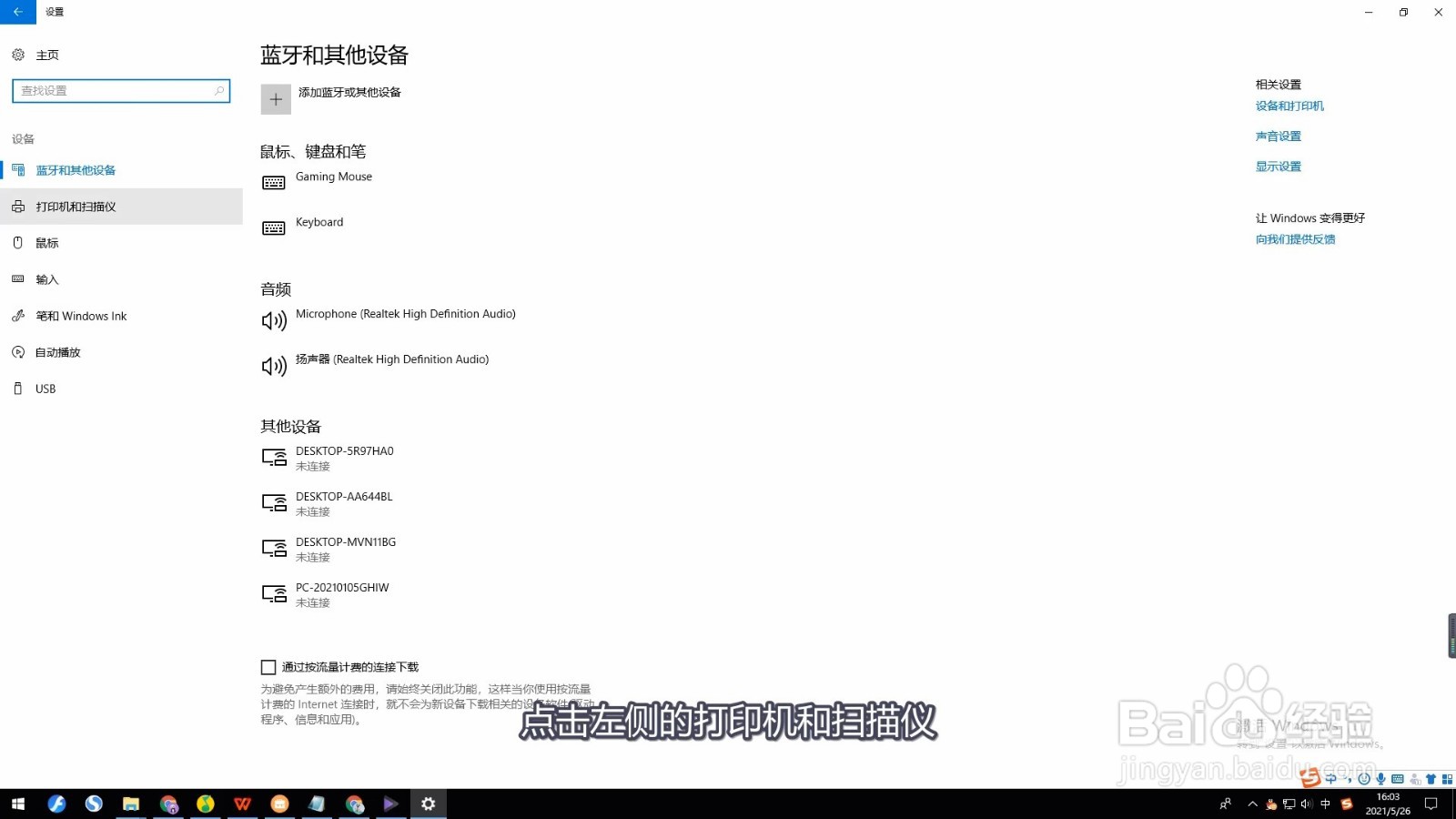
4、点击打印机和扫描仪

点击左侧的打印机和扫描仪。

怎么取消打印机的打印任务

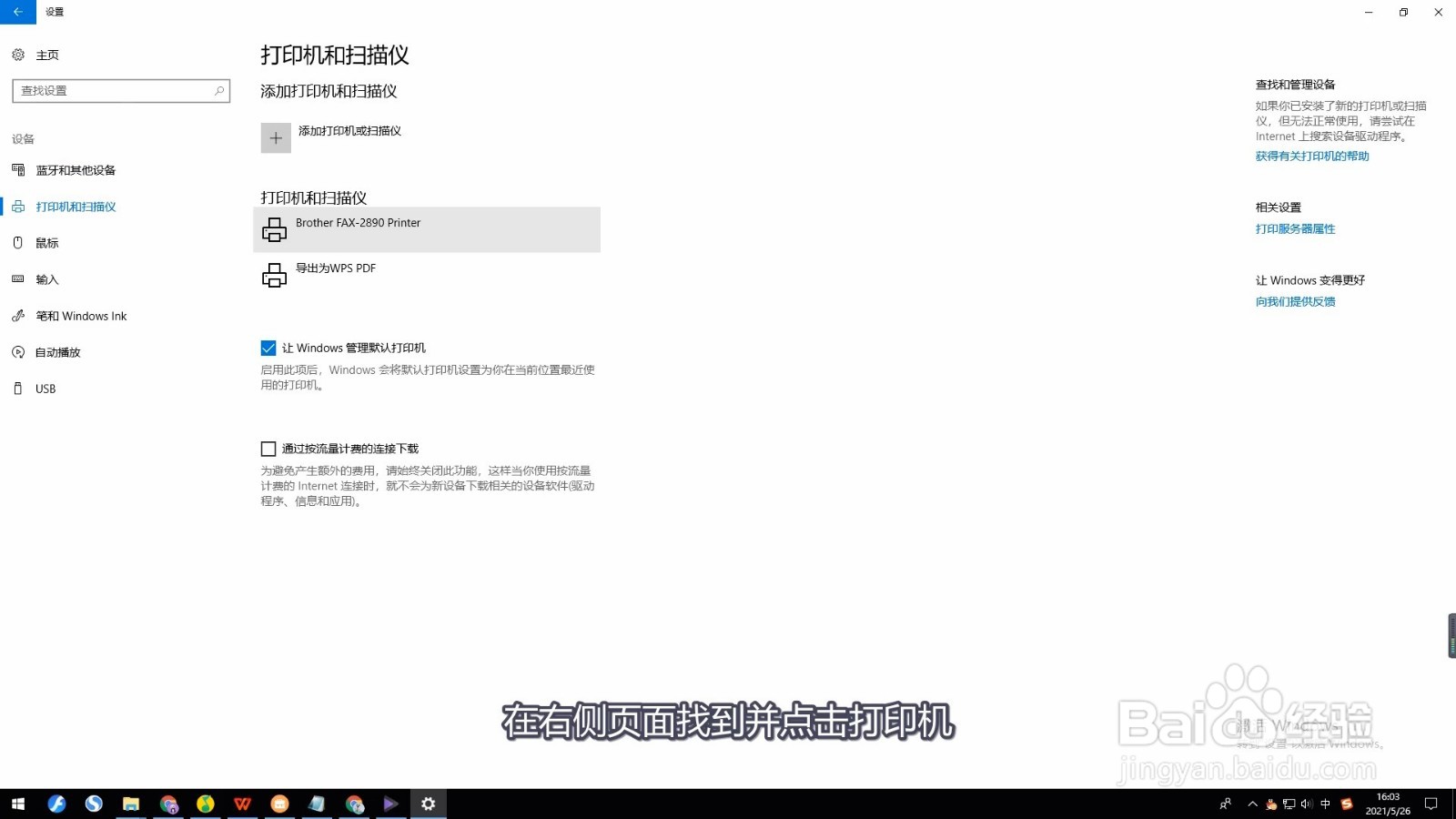
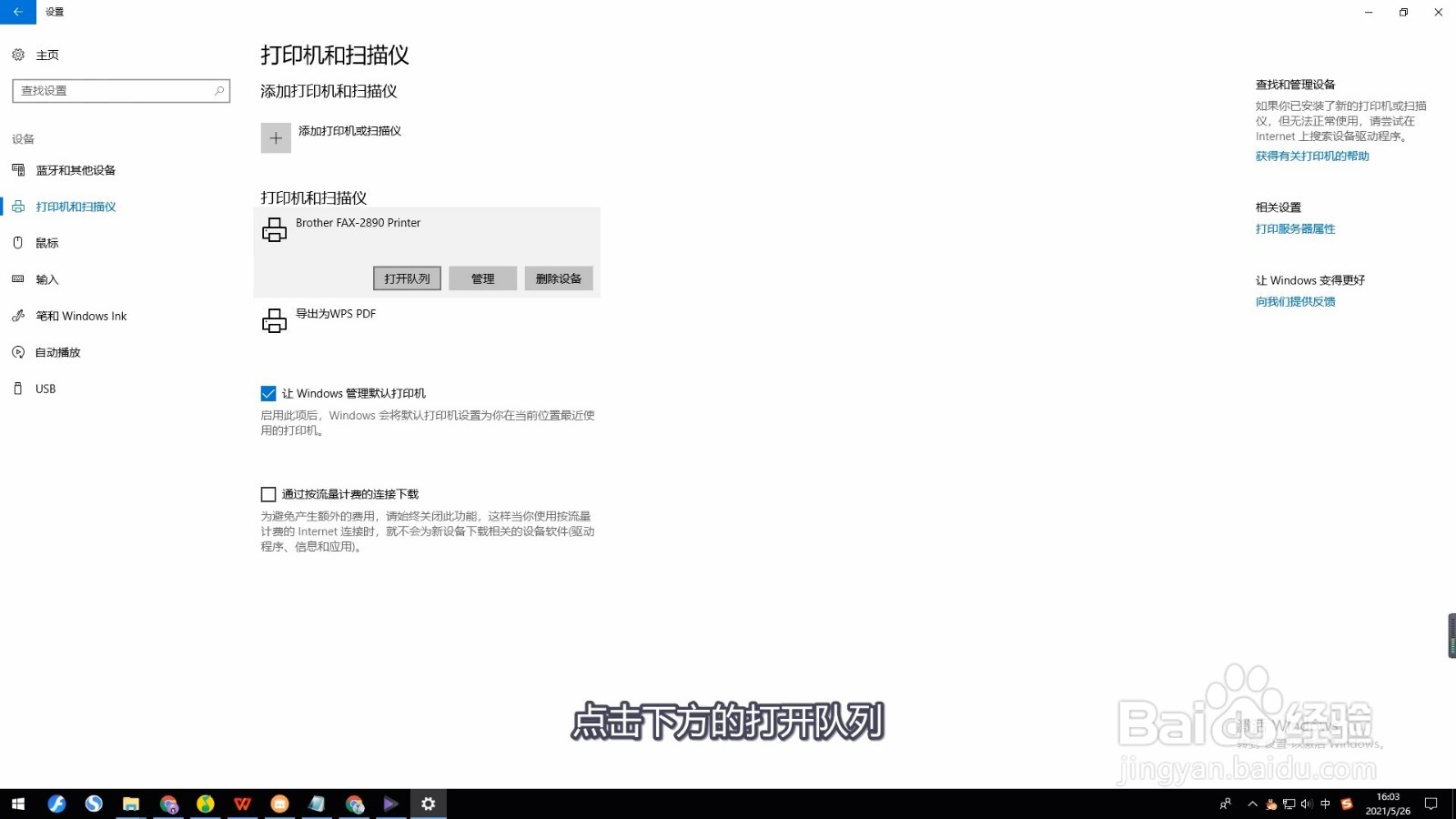
5、点击打印机

在右侧页面找到并点击打印机。

怎么取消打印机的打印任务

6、点击打开队列

点击下方的打开队列。

怎么取消打印机的打印任务

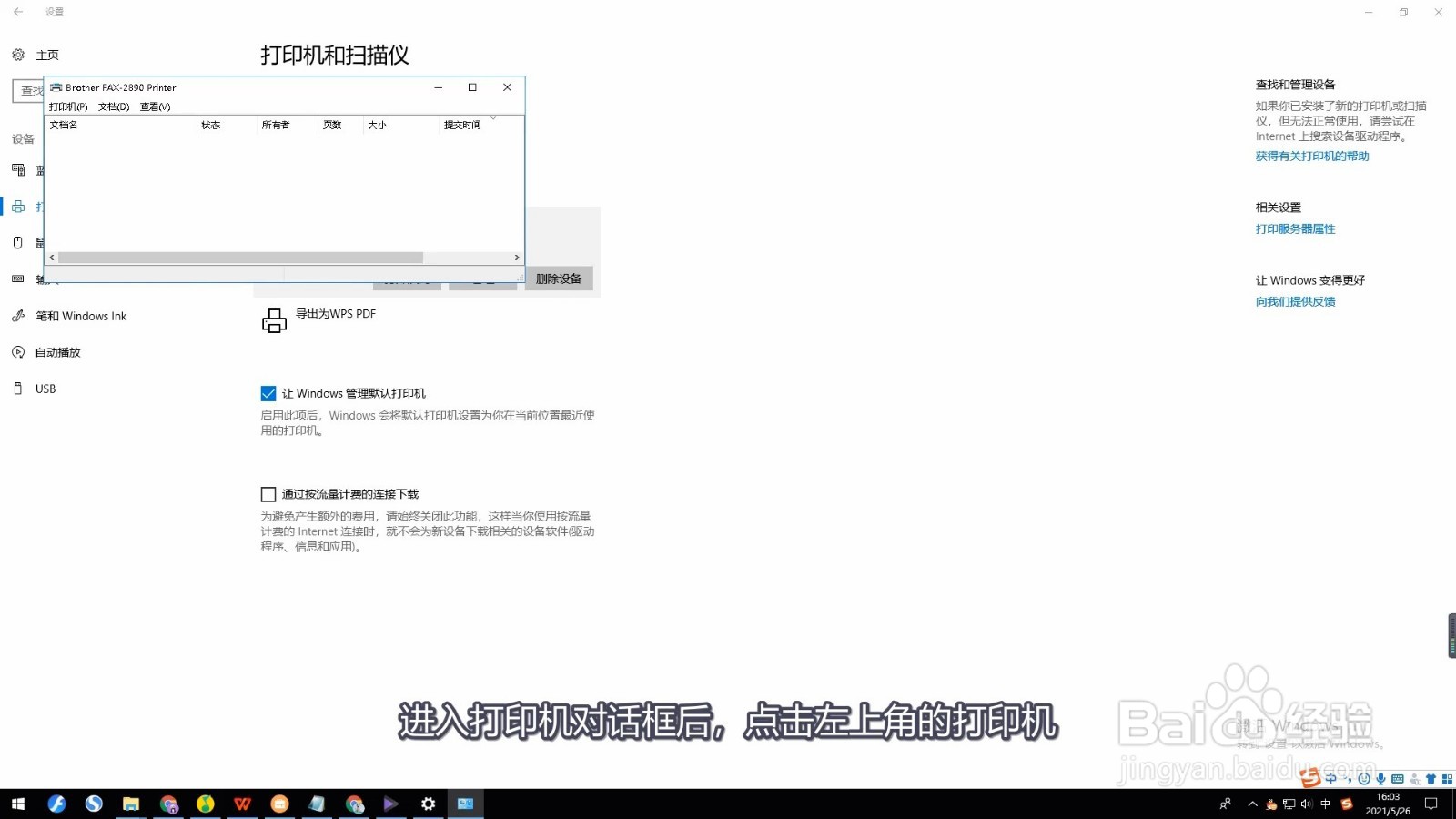
7、点击打印机

进入打印机对话框后,点击左上角的打印机。

怎么取消打印机的打印任务

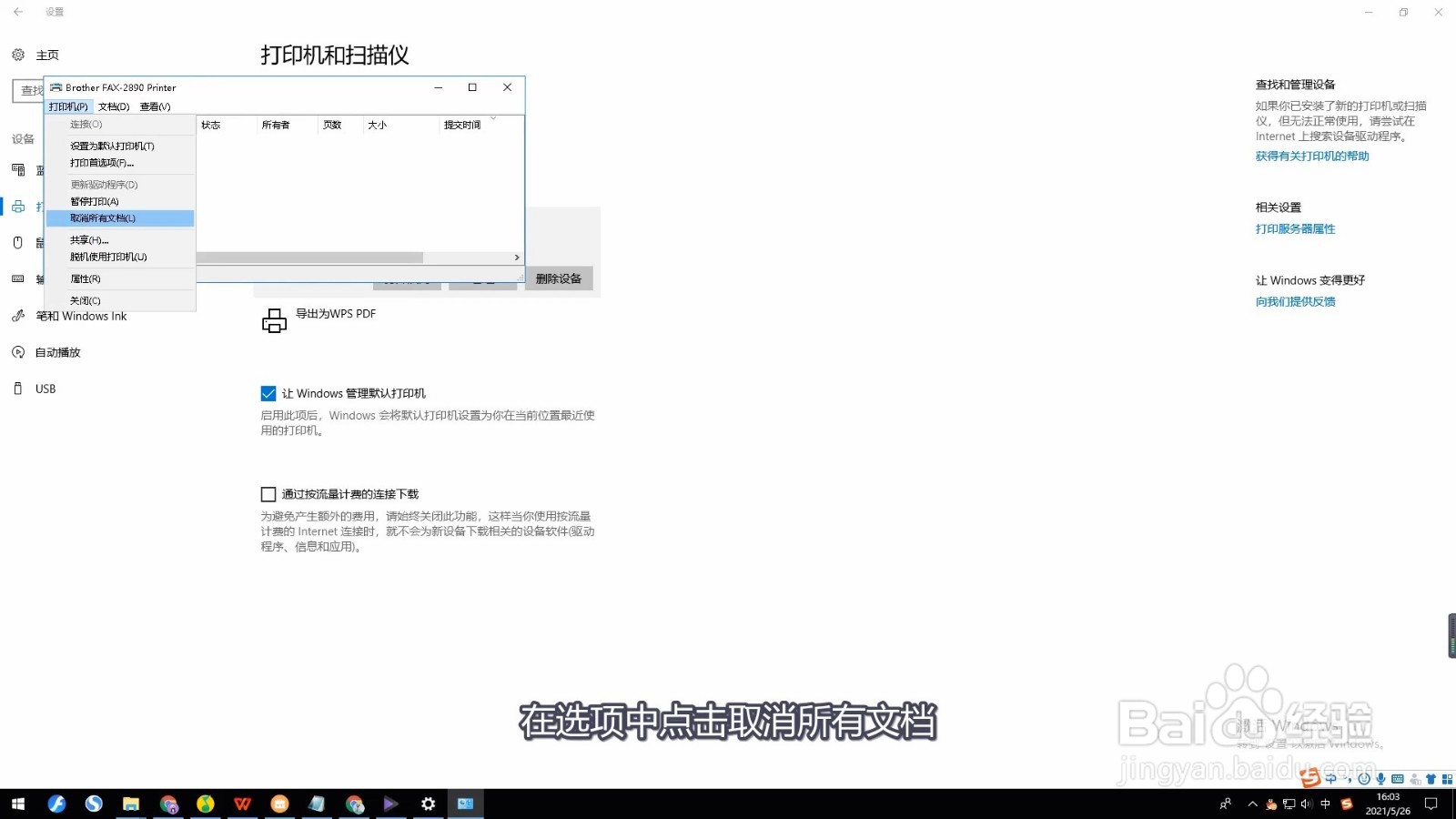
8、点击取消所有文档

在选项中点击取消所有文档。

怎么取消打印机的打印任务

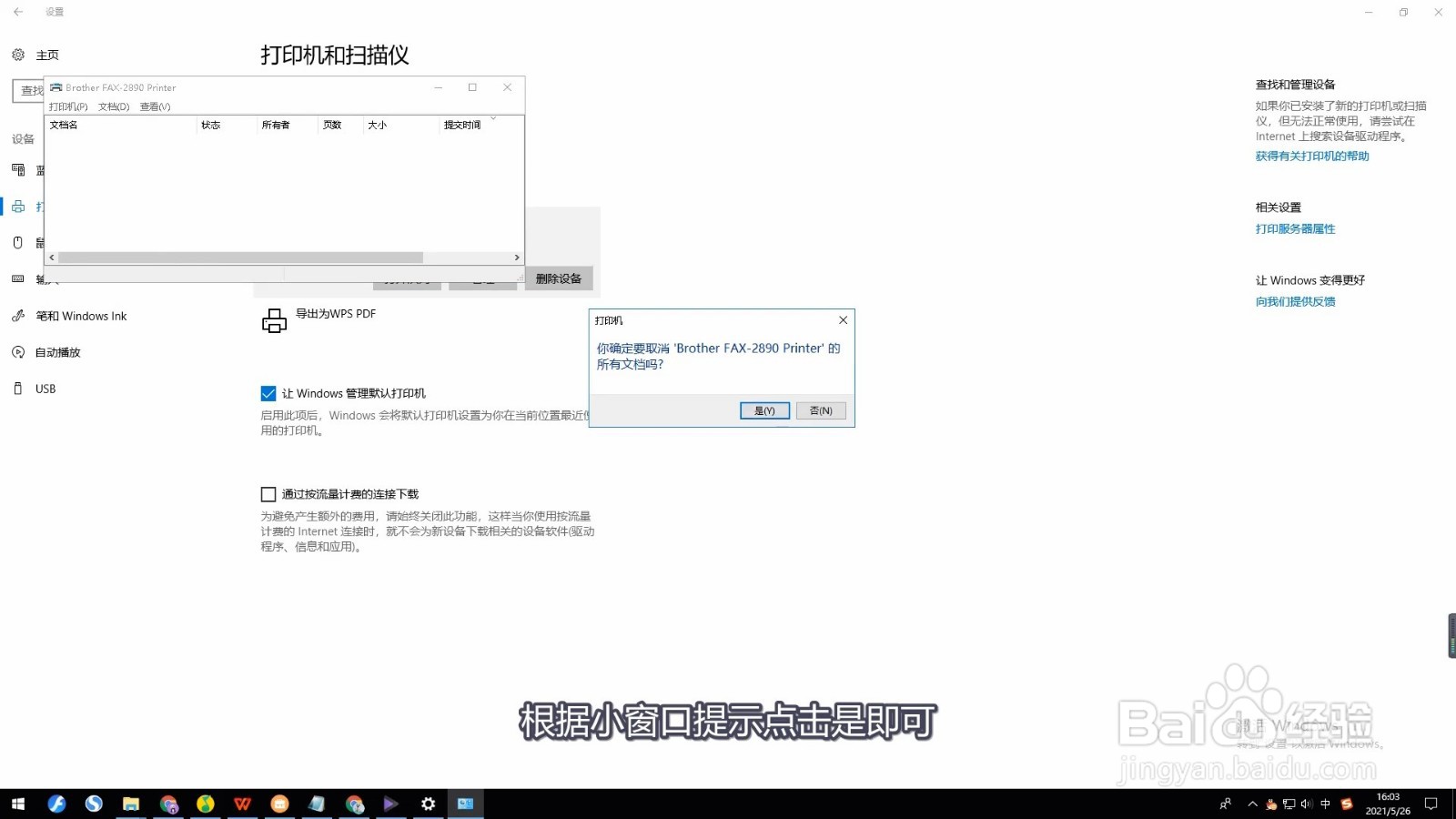
9、点击是

根据小窗口提示点击是即可。

怎么取消打印机的打印任务

1、1、点击开始图标。

2、点击设置。

3、点击设备。

4、点击打印机和扫描仪。

5、点击打印机。

6、点击打开队列。

7、点击打印机。

8、点击取消所有文档。

9、点击是。

  • 打印机打印显示错误不能打印怎么办
  • 如何更改打印机驱动程序
  • 打印机在完成驱动安装后仍无法打印怎么办
  • lbp2900打印机怎么安装
  • 打印机打印出来全是乱码怎么办?
  • 热门搜索
    河北旅游 百度旅游 上海周边旅游景点 休闲旅游 重庆旅游 无锡旅游景点 东极岛旅游攻略 莫干山旅游攻略 旅游作文 平潭旅游