1、如下所示,
打开PS软件,进入到工作界面,

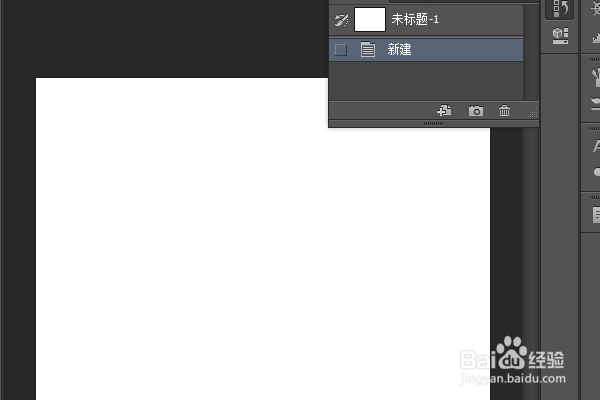
2、ctrl+n,新建一个画布,作为后面的演示所用。
3、左边点击横排文字工具,
在画布上点击一下,输入“倾斜文字”,

4、在右边的图层面板中选中文字图层,

5、执行【编辑——自由变换】

6、如下所示,
文字周围出现了可以编辑的夹点。

7、移动鼠标光标到文字的各个夹点,旋转文字,拉伸长宽,
回车。

8、如下所示,
这个倾斜着的文字就制作完成了。

时间:2026-04-23 03:42:16
1、如下所示,
打开PS软件,进入到工作界面,
2、ctrl+n,新建一个画布,作为后面的演示所用。
3、左边点击横排文字工具,
在画布上点击一下,输入“倾斜文字”,
4、在右边的图层面板中选中文字图层,
5、执行【编辑——自由变换】
6、如下所示,
文字周围出现了可以编辑的夹点。
7、移动鼠标光标到文字的各个夹点,旋转文字,拉伸长宽,
回车。
8、如下所示,
这个倾斜着的文字就制作完成了。
