WPS文字软件怎么绘制邮件小图标?

 时间:2026-02-14 06:20:11

1、打开软件,新建文件

将WPS软件打开,选择文字部分,然后新建一个文件,将我们需要绘制的图形样式以图片形式插入进来。

WPS文字软件怎么绘制邮件小图标?

2、插入——形状

根据图片的样式,选择一个最适合的图形,比如我选择一个矩形,打开填充与轮廓设置颜色。

WPS文字软件怎么绘制邮件小图标?

3、插入三角形

设置填充无,轮廓黑色,然后点击插入形状,选择一个三角形,拖动绘制。

WPS文字软件怎么绘制邮件小图标?

4、旋转摆放

选中三角形,点击旋转图标可以对它旋转,然后摆放到矩形内部一半的位置拉伸。
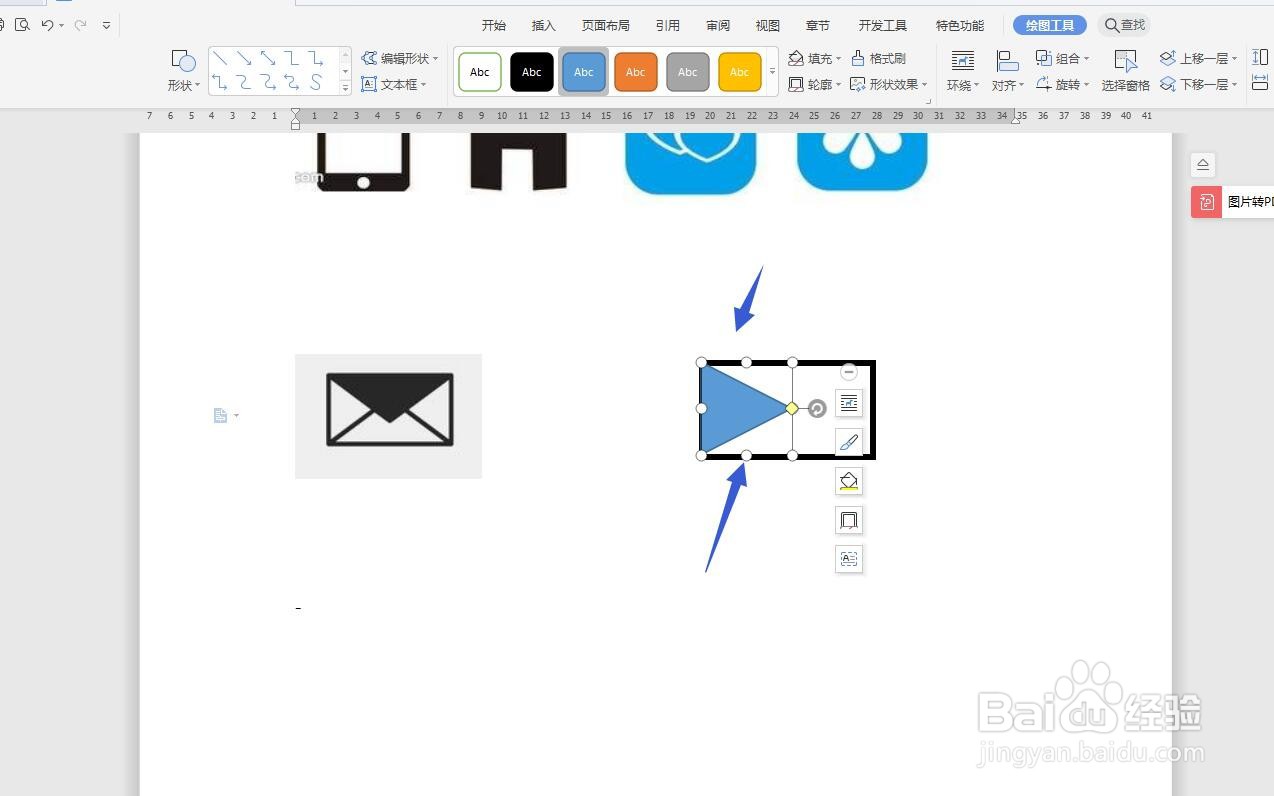
WPS文字软件怎么绘制邮件小图标?

5、翻转复制一个

复制一个三角形,然后在对齐功能选项这里选择水平翻转。然后再次插入一个三角形。

WPS文字软件怎么绘制邮件小图标?

6、调整三角形大小

将新的三角形摆放在矩形内部上方,一边和矩形上边对齐,调整大小。

WPS文字软件怎么绘制邮件小图标?

7、设置填充颜色

将上方的三角形设置为黑色,为了移动方便我打开了网格线,我们可以在这里取消网格线显示。

WPS文字软件怎么绘制邮件小图标?

  • 如何利用VBA代码插入数据
  • 流程图中对关联线进行调整的方法
  • Excel 2003如何输入并集符号
  • 如何解决Notepad++ 插件管理器无法加载插件
  • C# 判断PPT文档是否被加密
  • 热门搜索
    沈阳旅游攻略 广州周边旅游 防城港旅游 越南旅游攻略 横店影视城旅游攻略 西安旅游景点大全 厦门旅游景点大全 日照旅游景点 南山文化旅游区 海南三亚旅游