Animate怎么创建引导层动画

 时间:2026-02-12 09:46:38

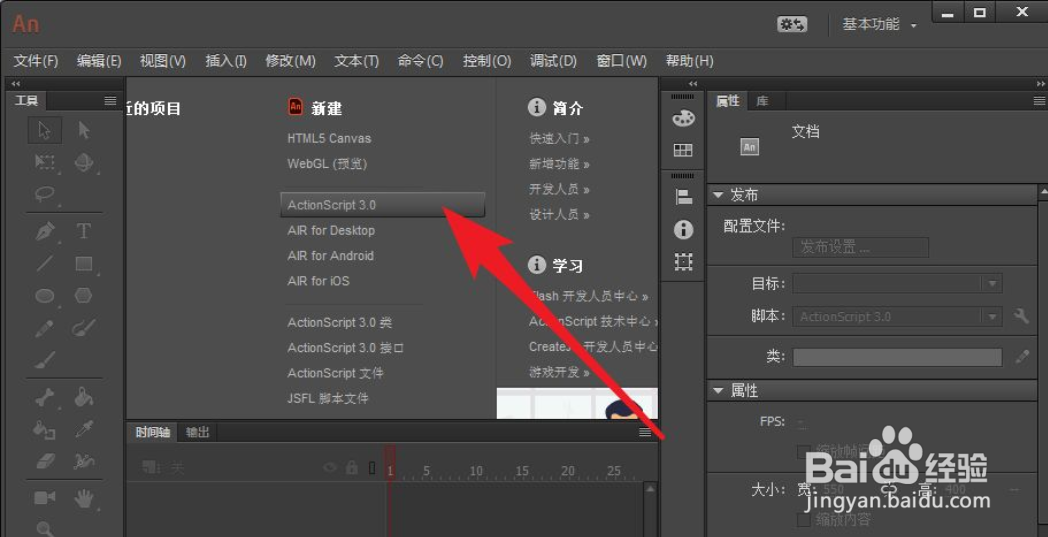
1、打开Animate软件,创建一个AS3文件。
Animate怎么创建引导层动画

2、选择椭圆工具,在画面中绘制一个圆,按F8将圆转为影片剪辑。

Animate怎么创建引导层动画

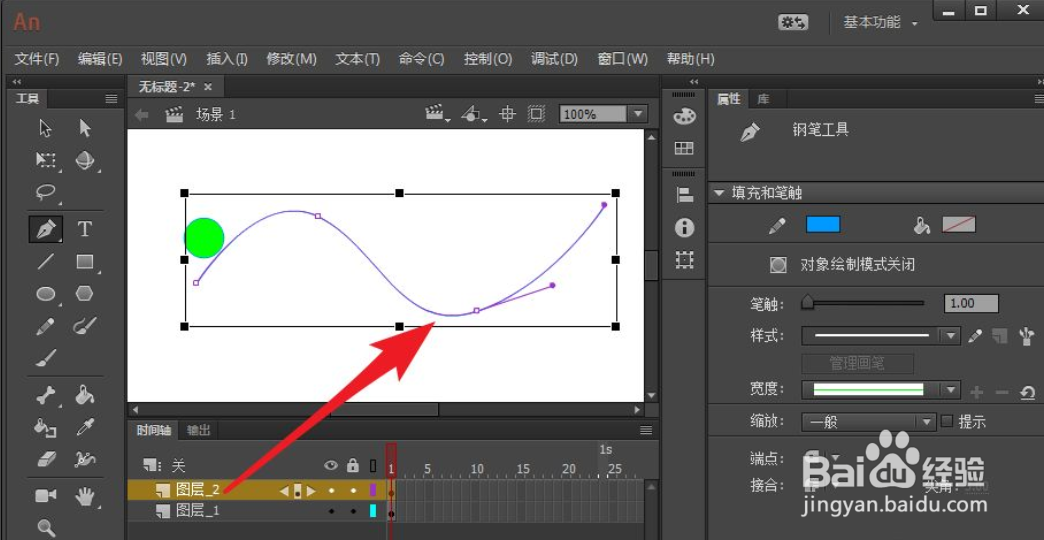
3、新建一个图层,选择路径工具在画面中创建一条曲线。

Animate怎么创建引导层动画

4、在这个曲线图层上点右键,把图层设置为引导线。

Animate怎么创建引导层动画

5、把圆形所在的图层1拖放到引导层下。

Animate怎么创建引导层动画

6、在两层的第20帧处按F5插入帧。

Animate怎么创建引导层动画

7、选择圆形层的第一帧上的圆形,把圆形吸附在曲线的起点处。

Animate怎么创建引导层动画

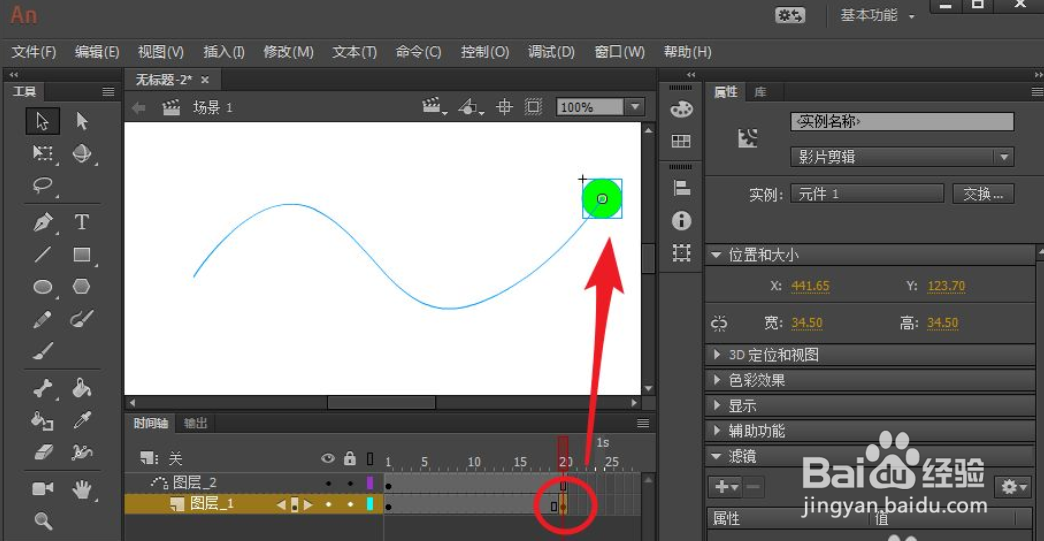
8、在圆形所在图层第20帧按F6插入关键帧,并把这一帧的圆形吸附到曲线的末尾。
Animate怎么创建引导层动画

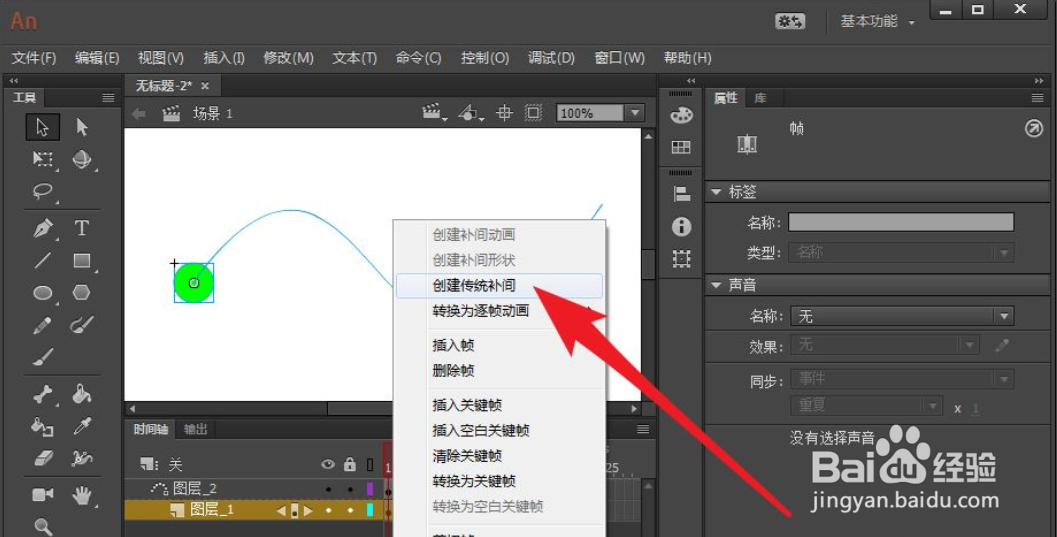
9、选择圆形所在图层第1帧,点右键选择创建传统补间。

Animate怎么创建引导层动画

10、播放动画就可以看到圆形沿引导线进行移动。

Animate怎么创建引导层动画

  • An如何引导层动画?
  • An如何创建遮罩图层
  • an怎么让图形跟着路径走
  • Animate 如何正确创建传统补间动画?
  • Animate怎么添加运动引导层
  • 热门搜索
    武夷山自助旅游攻略 赤壁旅游景点大全 南通旅行社旅游报价 冬季适合旅游的地方 福清旅游景点大全 江西婺源旅游价格 临海旅游景点大全 春节到哪里旅游最好 旅游业营改增 阜阳市旅游局