如何使用三菱GXWorks2 程序仿真功能

 时间:2026-04-21 19:20:35

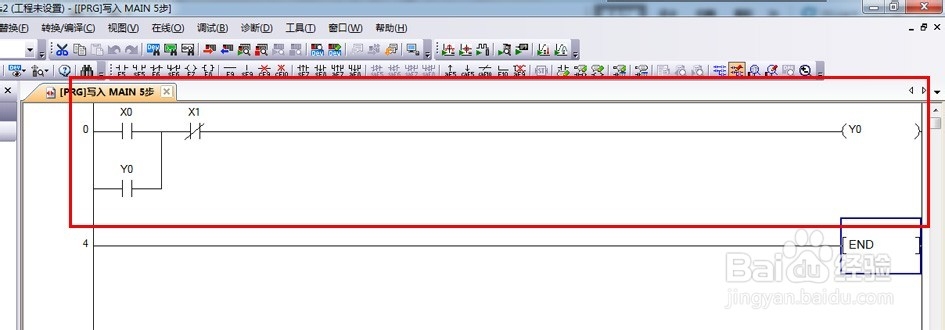
1、打开GXWorks2软件,新建一个简单的工程,如图
如何使用三菱GXWorks2 程序仿真功能

2、单击工具栏上的“模拟开始/停止”按钮,或单击主菜单中“调试”-->“模拟开始/停止”选项

如何使用三菱GXWorks2 程序仿真功能

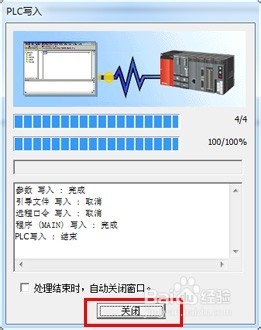
3、弹出下面的窗口,等待写入完成后,单击“关闭”按钮

如何使用三菱GXWorks2 程序仿真功能

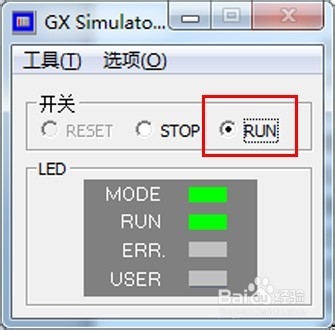
4、这时会看到GX Simulator2窗口,如图,选择“RUN”或“STOP”选项可以启动或停止仿真,在GX Simulator2窗口中选择“RUN”
如何使用三菱GXWorks2 程序仿真功能

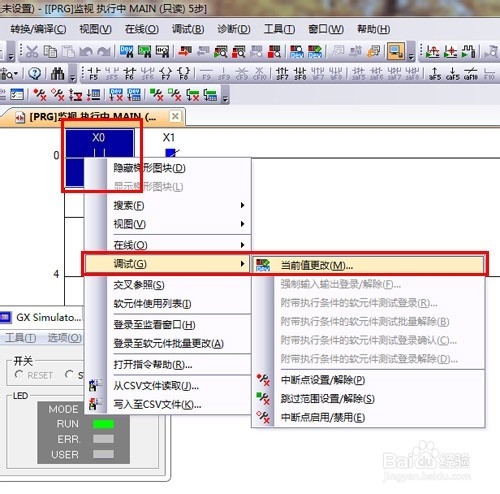
5、在主窗口的“操作编辑区”中选择梯形图中软元件“X0”,单击鼠标右键,在右键菜单中选择“调试”-->“当前值更改”。
如何使用三菱GXWorks2 程序仿真功能

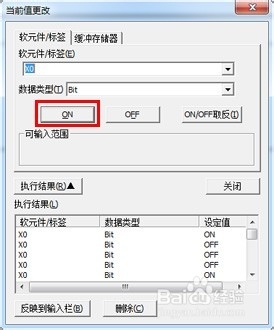
6、在弹出的“当前值更改”窗口“on”按钮

如何使用三菱GXWorks2 程序仿真功能

7、可以看到“操作编辑区”中变化如图:

如何使用三菱GXWorks2 程序仿真功能

8、如此我们就可以应用此仿真模式来进行工程调试,修改设计中的错误,达到预期设计的效果。

  • 在EPLAN里面添加三级旋转开关
  • 信捷PLC如何设置梯形图颜色
  • 在EPLAN里面添加双作用电磁阀
  • Mcgs工程怎么在窗口里插入外部图片
  • 在信捷PLC里面添加GROUPE指令
  • 热门搜索
    坝上草原旅游 新浪旅游 中国旅游信息网 洛阳旅游年票官网 法国旅游攻略 西安旅游集团 阿拉善旅游 俄罗斯旅游签证 墨脱旅游 凤阳旅游