eclipse定制调试透视图(perspective)

 时间:2026-02-14 02:40:30

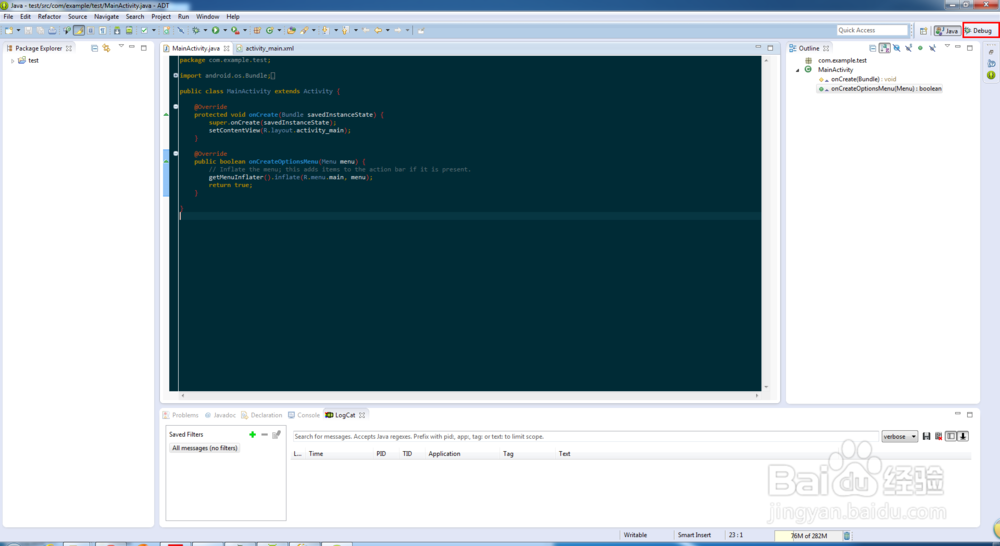
1、启动Eclipse,点击右上角的”Debug“,如图:
eclipse定制调试透视图(perspective)

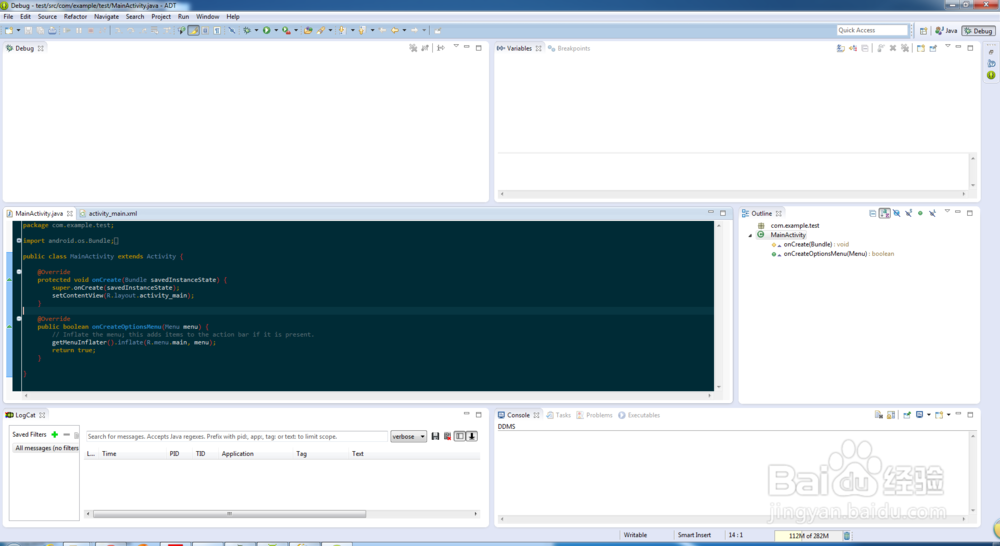
2、可以看到Debug透视图的代码窗口有些小

eclipse定制调试透视图(perspective)

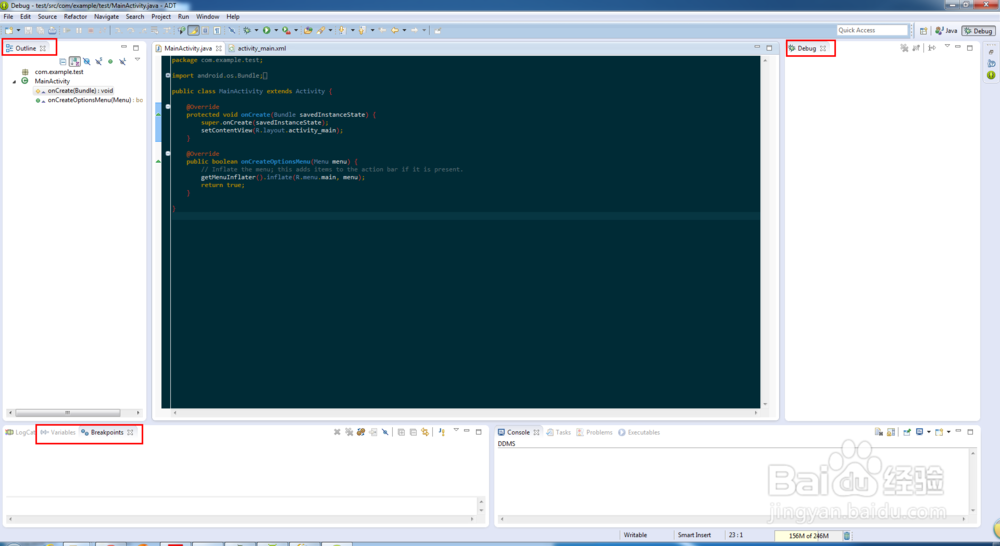
3、调试中,常用到的窗口有:包含调用栈和线程等信息的Debug窗口、查看当前断点的相关变量的Variables窗口、断点信息的Breakpoints窗口。

直接拖动标题就可以调整了,调整的目的是使得代码窗口区域足够大,其他调试信息也便于查看;这个属于个人嗜好了。

把Debug调整到右边,Variables和BreakPoints放在左下角、Outline处于左边,如图:
eclipse定制调试透视图(perspective)

1、依次点击“Window”-“Save Perspective As ...”,如图:
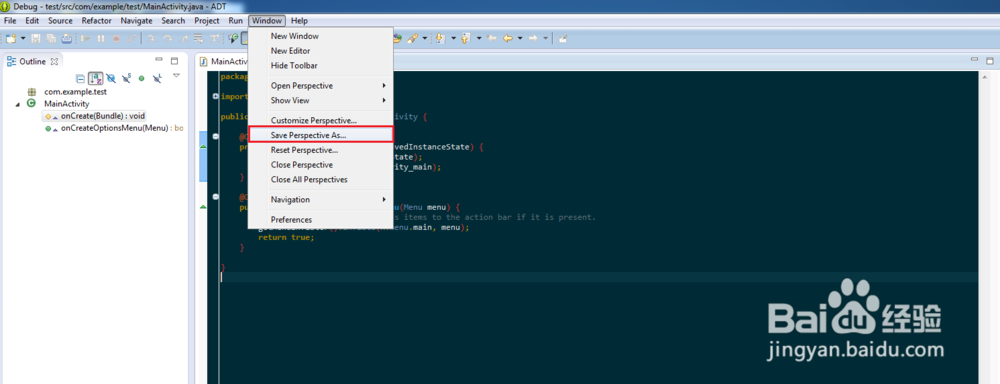
eclipse定制调试透视图(perspective)

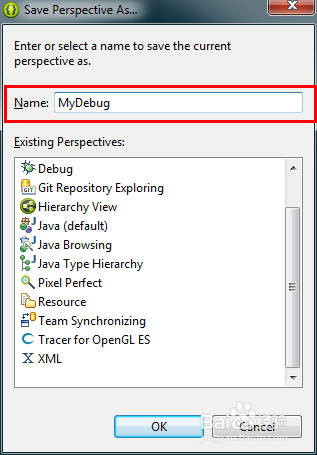
2、保存Perspective为MyDebug。

eclipse定制调试透视图(perspective)

3、自定义Perspective就完成了。以后调试的时候,就直接切换到MyDebug透视图了。

eclipse定制调试透视图(perspective)

  • EXCEL如何绘制一个绿色虚线外框表格
  • 可爱的小熊(彩笔画)
  • 大白系列第二期——如何画出在对你打招呼的大白
  • 雪房子的简笔画怎么画?
  • 简笔画的香菇怎么画
  • 热门搜索
    巴厘岛旅游报价 全国旅游景点 九华旅游 全国旅游景点排名 广西旅游攻略 湖北旅游景点大全 北海涠洲岛旅游攻略 贵州旅游自由行攻略 旅游线路设计 银川旅游攻略