华硕笔记本如何查找硬件ID

 时间:2026-02-15 00:45:11

1、进入设备管理器。

Windows7:右击桌面计算机图标----选择管理---点击设备管理器

windows8:Windows键+X键,在弹出对话框选择“设备管理器”

华硕笔记本如何查找硬件ID

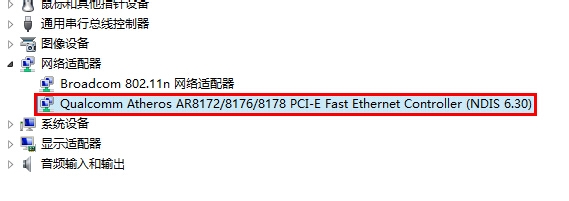
2、找到设备。我以无线网卡设备为例。

华硕笔记本如何查找硬件ID

3、右击,无线网卡设备,然后选择“属性”或者直接双击,就可以进入无线网卡的属性界面。

华硕笔记本如何查找硬件ID

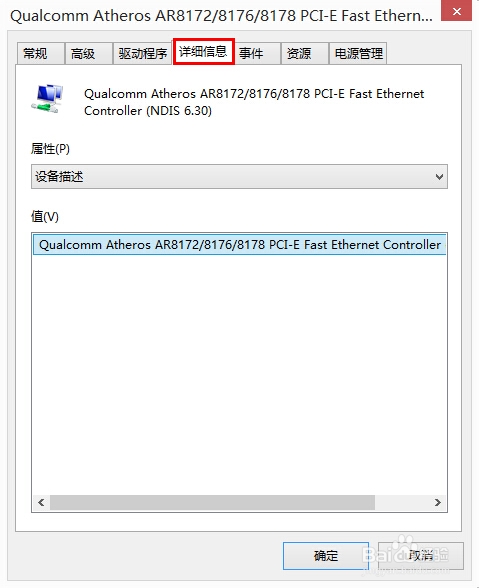
4、进入属性界面,我们可以看到有好几个标签,找到“详细信息”标签。

华硕笔记本如何查找硬件ID

华硕笔记本如何查找硬件ID

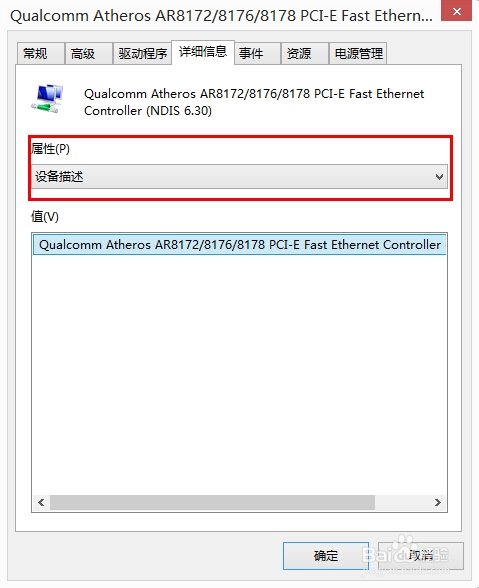
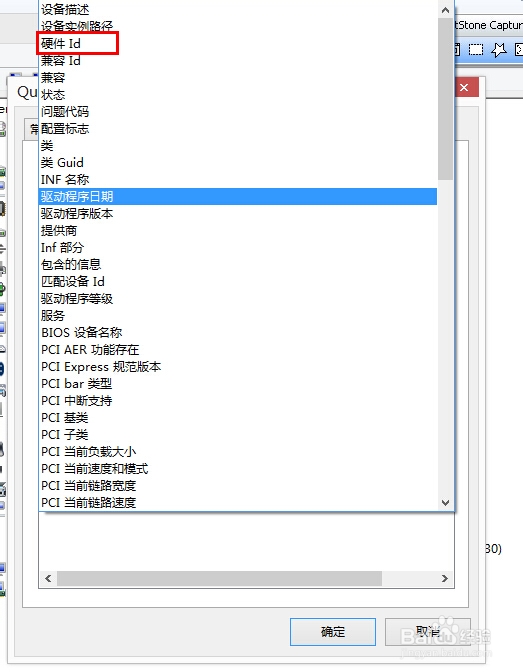
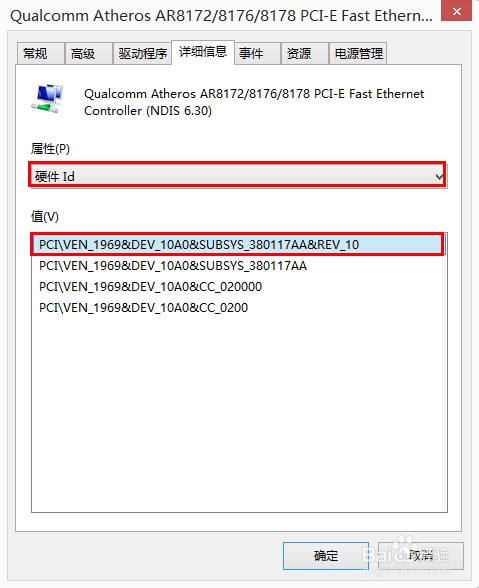
5、在详细信息标签中可以看到“属性”把他拉下找到“硬件ID"

华硕笔记本如何查找硬件ID

华硕笔记本如何查找硬件ID

6、在值中就可以看到无线网卡设备的硬件ID了。

华硕笔记本如何查找硬件ID

7、硬件ID一般以第一个值为准。

  • 重装系统后office怎么重新激活
  • 笔记本装win10还是win11怎么看
  • 怎么查看office是否激活
  • 笔记本怎么激活office
  • windows11如何激活office
  • 热门搜索
    十一黄金周旅游 哈尔滨旅游景点介绍 韩国旅游介绍 獐岛旅游 龙门石窟旅游攻略 新疆哈密旅游 房山旅游网 贵州旅游攻略景点必去 承德旅游团 国内最好的旅游地方