WPS表格技巧之利用条件格式美化表格

 时间:2026-02-14 15:33:56

1、首先,选中表格内容,单击工具栏【开始】下的【条件格式】,在下拉菜单下选择【突出显示单元格规则】,然后选择【其他规则】。如下图所示:

WPS表格技巧之利用条件格式美化表格

2、选择完毕后,弹出新建格式规则的对话框,在选择规则类型的对话框中,选择使用公式确定要设置格式的单元格,在编辑规则的输入框中,输入公式=iseven(row()+1),输入完毕后,单击【格式】选项,如下图所示:

WPS表格技巧之利用条件格式美化表格

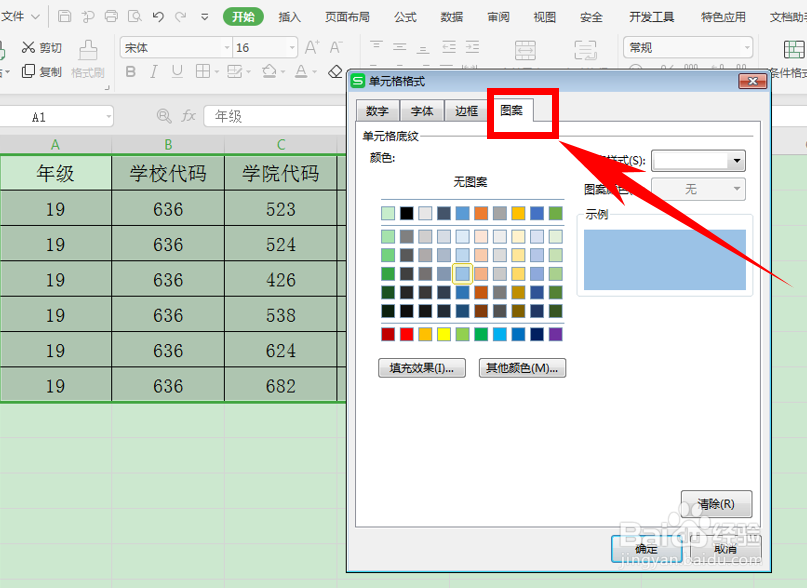
3、弹出单元格格式的对话框,选择图案,然后为单元格底纹选择一种颜色。选择完毕后单击确定:
WPS表格技巧之利用条件格式美化表格

4、返回到新建格式规则的对话框,单击确定即可:

WPS表格技巧之利用条件格式美化表格

5、我们看到,表格已经变为隔行填充颜色的形式了:

WPS表格技巧之利用条件格式美化表格

6、那么,在Excel表格当中,利用条件格式来美化表格小技巧,是不是非常简单呢,你学会了吗?

  • 怎么利用条件格式设置文本颜色
  • Excel中怎么根据条件格式设置单元格颜色?
  • EXCEL中如何按照条件给整行单元格区域填充颜色
  • excel条件格式在哪里找
  • EXCEL条件格式如何改变字体颜色?
  • 热门搜索
    公司旅游通知 福州 旅游 西冲旅游攻略 昌吉旅游 珠海旅游必去景点 旅游业发展现状 报团旅游网 西安市旅游景点 迪拜旅游注意事项 承德旅游景点