1、在要创建文档的文件夹里新建一个文本文档。

2、打开该文档,把下面的命令复制粘贴进去。
命令:
@echo off
for /L %%x in (1,1,10) do @echo %%x>%%x.txt

3、按下ctrl+S键保存该内容后,关闭该文档。

4、选择该文档,按下f2键进行重命名。把后缀名改为bat。

5、点击“是”,完成后缀名的修改。

6、双击运行该bat文件后,成功批量创建10个文本文档。
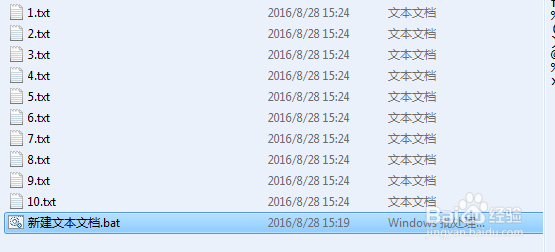
7、更改黑色方框处的数字可以创建任意数量的文本文档。

时间:2026-04-25 00:07:22
1、在要创建文档的文件夹里新建一个文本文档。
2、打开该文档,把下面的命令复制粘贴进去。
命令:
@echo off
for /L %%x in (1,1,10) do @echo %%x>%%x.txt
3、按下ctrl+S键保存该内容后,关闭该文档。
4、选择该文档,按下f2键进行重命名。把后缀名改为bat。
5、点击“是”,完成后缀名的修改。
6、双击运行该bat文件后,成功批量创建10个文本文档。
7、更改黑色方框处的数字可以创建任意数量的文本文档。
