Win10自带的输入法怎么进行设置?

 时间:2026-02-12 20:04:31

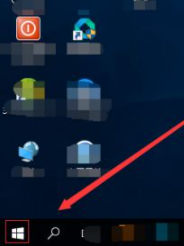
1、如图所示:首先我们点击电脑里面的开始菜单按钮。
Win10自带的输入法怎么进行设置?

2、如图所示:在开始菜单按钮里面,我们找到设置按钮并点击。

Win10自带的输入法怎么进行设置?

3、如图所示:在设置页面,我们找到时间和语言点击打开。

Win10自带的输入法怎么进行设置?

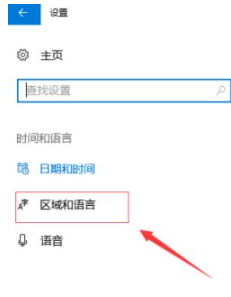
4、如图所示:进入到设置的时间和语言页面,我们点击区域和语言。

Win10自带的输入法怎么进行设置?

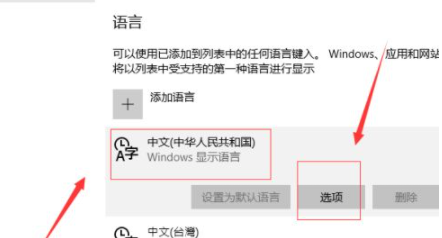
5、如图所示:在区域和语言页面,我们找到语言下面的中文(中华人民共和国),点击它,然后,点击弹出的选项按钮。
Win10自带的输入法怎么进行设置?

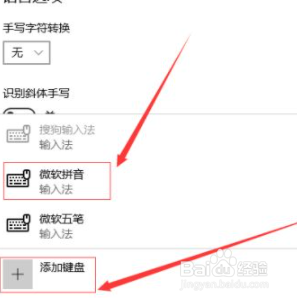
6、如图所示:接着我们点击添加键盘,找到微软拼音输入法,并点击。

Win10自带的输入法怎么进行设置?

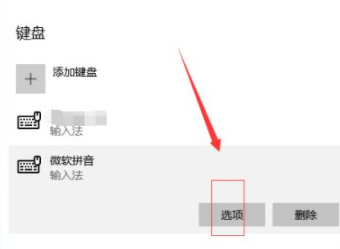
7、如图所示:接下来我们点击下面的微软拼音输入法,然后点击弹出的选项按钮。
Win10自带的输入法怎么进行设置?

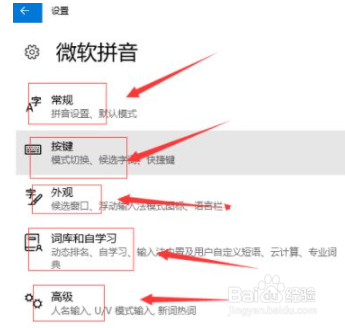
8、如图所示:这样就进入到了微软拼音输入法的设置页面,我们对常规,按键,外观,词库和自学习,高级几个方面进行设置即可。
Win10自带的输入法怎么进行设置?

  • win10如何设置标准用户提升权限的提示方式?
  • 怎么解决任务管理器打不开的问题
  • 优启通生成ISO如何设置壁纸
  • 分享pe系统DG工具调整分区教程
  • Win10怎么设置输入法切换快捷键
  • 热门搜索
    十一黄金周旅游 云南省旅游学校 银川旅游团 苏杭旅游景点 栾川旅游网 鲁滨逊旅游网 三亚旅游费用 湖北旅游景点推荐 旅游百事通旅行社官网 最佳旅游景点