在WORD的表格中如何插入单斜线表头

 时间:2026-02-12 02:18:33

1、首先打开文档,选择”插入“、”表格“,选择需要插入表格的行列数量。

在WORD的表格中如何插入单斜线表头

2、插入表格之后,选中需要制作单斜线表头的格子。一般来说都是左上方的顶格。

在WORD的表格中如何插入单斜线表头

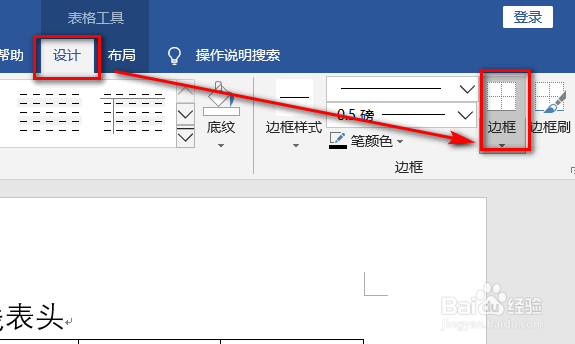
3、选择“设计”,选择“边框”,如图所示。

在WORD的表格中如何插入单斜线表头

4、在下拉选择卡中,选择“斜下框线”,如图所示。

在WORD的表格中如何插入单斜线表头

5、点击后,回到页面,单斜线表头已经制作完成了。

在WORD的表格中如何插入单斜线表头

6、总结:

1、首先打开文档,选择”插入“、”表格“,选择需要插入表格的行列数量。

2、插入表格之后,选中需要制作单斜线表头的格子。一般来说都是左上方的顶格。

3、选择“设计”,选择“边框”,如图所示。
4、在下拉选择卡中,选择“斜下框线”,如图所示。

5、点击后,回到页面,单斜线表头已经制作完成了。

  • excel中怎样插入图表
  • excle2016如何将一个工作表复制至另一工作簿
  • 面瘫护理的评估包括哪些内容
  • Excel中如何快速删除数据中出现的空行?
  • Excel表格中IF函数的实际应用举例
  • 热门搜索
    去美国旅游签证 连云港旅游政务网 法国旅游注意事项 湖州旅游景点大全 泰国旅游景点图片 北京旅游信息网 平武旅游 漳州云水谣旅游攻略 韩国旅游最新消息 大堡礁旅游攻略