PS抠图之矩形选框工具--抠取墙上挂画

 时间:2026-04-23 13:23:10

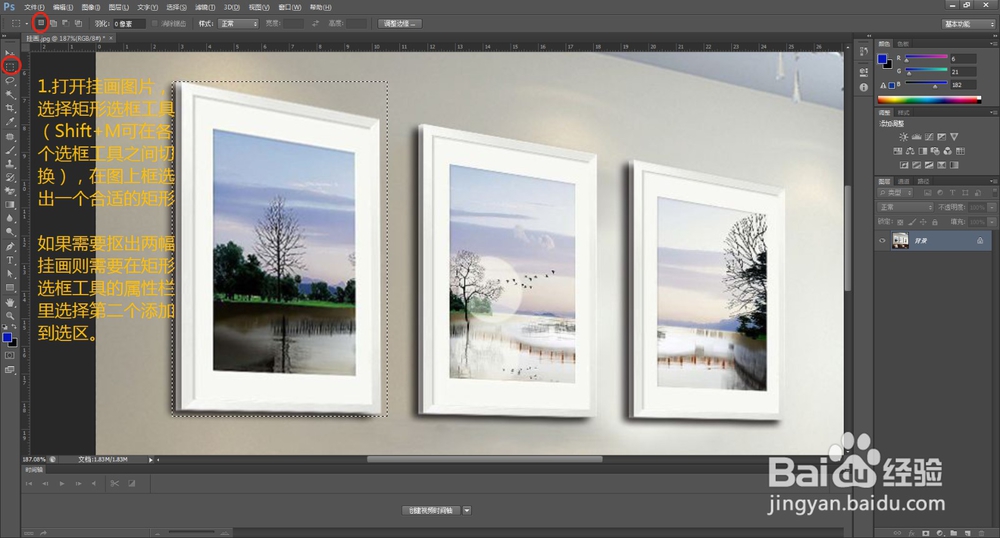
1、打开挂画图片,选择矩形选框工具(Shift+M可在各个选框工具之间切换),在图上框选出一个合适的矩形。

如果需要抠出两幅甚至更多挂画,需要在矩形选框工具属性栏里选择第二个属性:添加到选区。
PS抠图之矩形选框工具--抠取墙上挂画

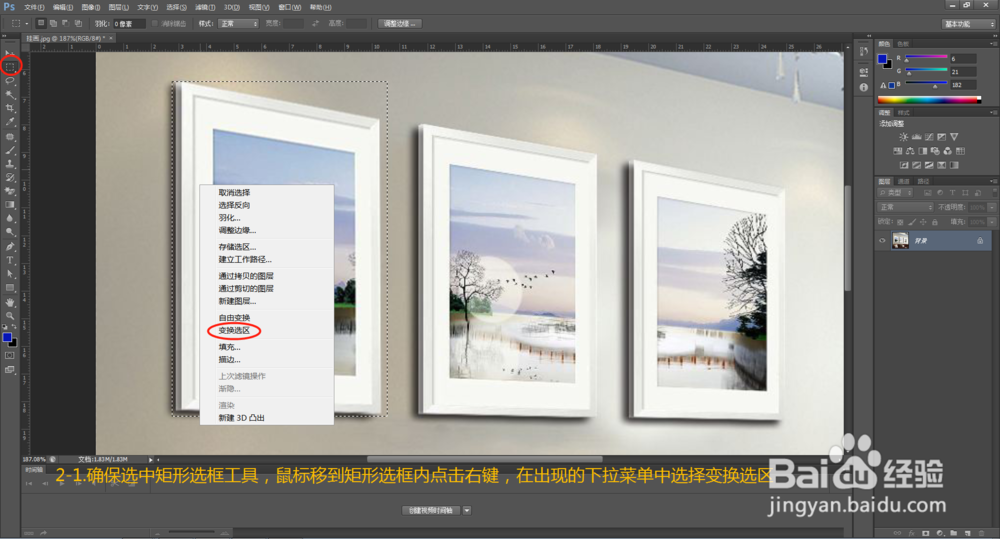
2、确保选中矩形选框工具,鼠标移到矩形选框内点击右键,在出现的下拉列表菜单中选择变换选区。

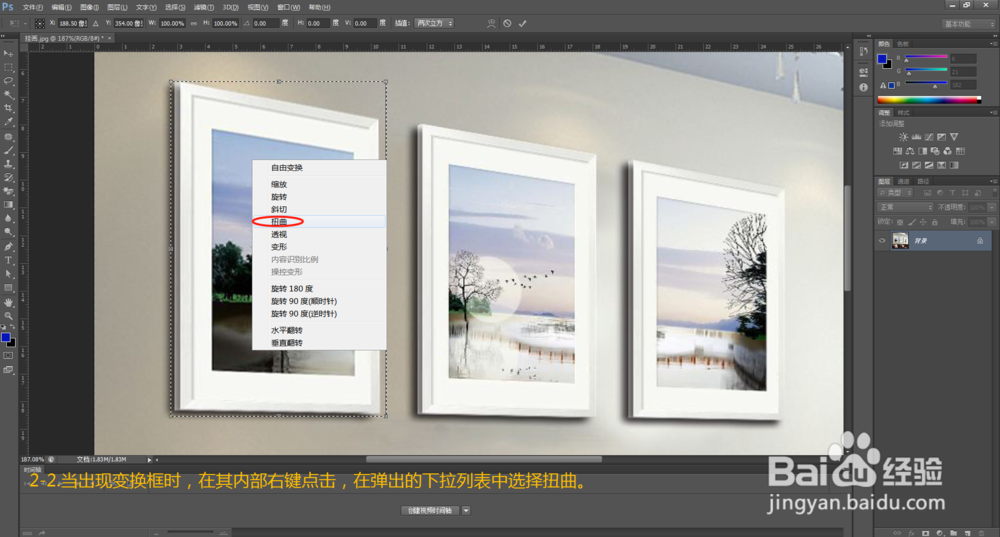
当出现变换框时,在其内部右键点击,在弹出的下拉列表中选择扭曲。

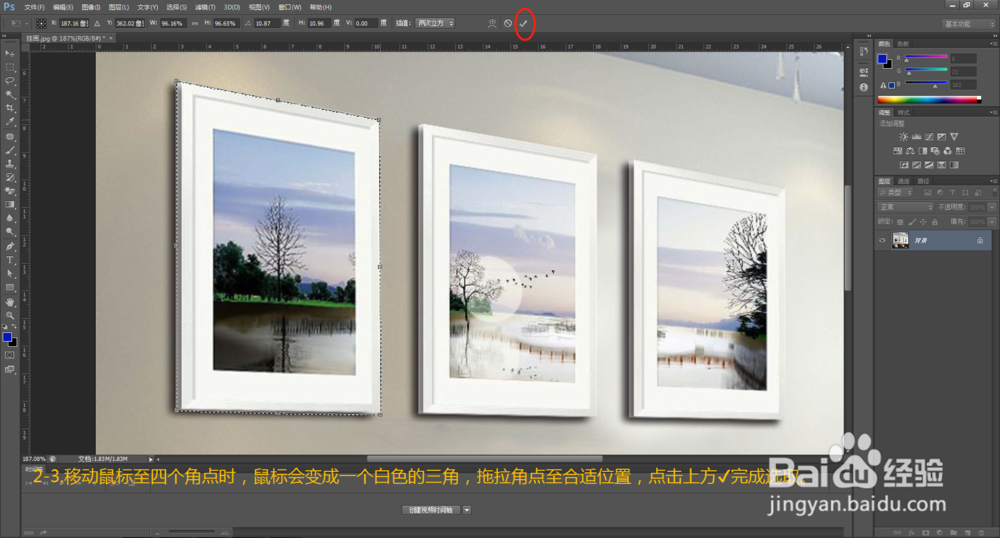
移动鼠标至角点,这时候鼠标灰变成白色的三角,拖拉至合适的位置,点击上方对号完成选取。
PS抠图之矩形选框工具--抠取墙上挂画

PS抠图之矩形选框工具--抠取墙上挂画

PS抠图之矩形选框工具--抠取墙上挂画

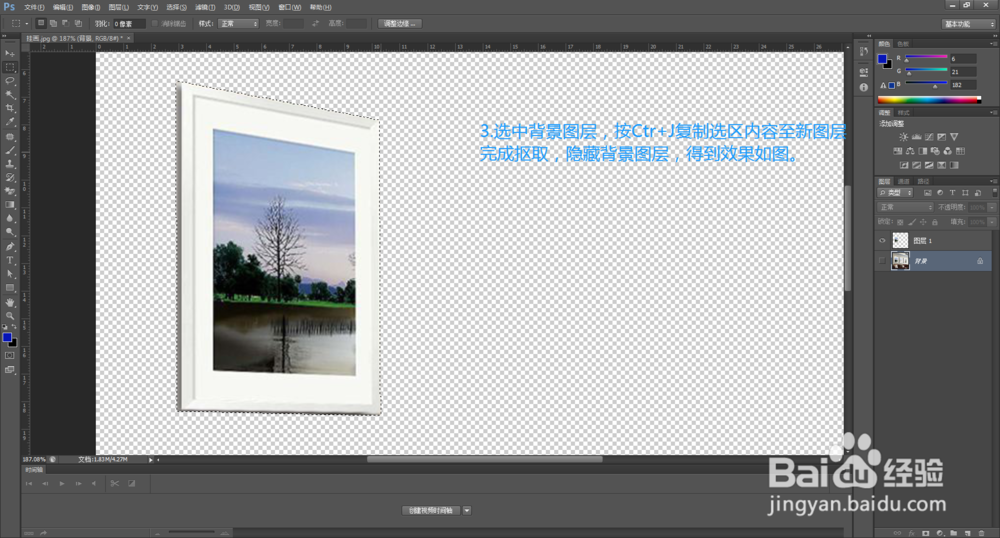
3、选中背景图层,按Ctr+J复制选区内容至新图层完成抠取,隐藏背景层,得到效果如图。
PS抠图之矩形选框工具--抠取墙上挂画

  • 在ps中怎么将图片栅格化
  • ps如何连续选择多个区域
  • ps魔棒怎么连续选择多个区域
  • ps填充快捷键
  • ps中减淡工具怎么用
  • 热门搜索
    自助旅游网 万仙山旅游攻略 重庆到四姑娘山旅游 旅游海报 从江旅游 江阴旅游景点 衡阳旅游年卡 乡村旅游论文 去澳大利亚旅游费用 东江湖风景旅游区