如何让视频文件播放时画面平行向右

 时间:2026-02-16 21:29:27

1、首先,我们打开电脑桌面,在上面找到编辑星软件,然后双击打开它

如何让视频文件播放时画面平行向右

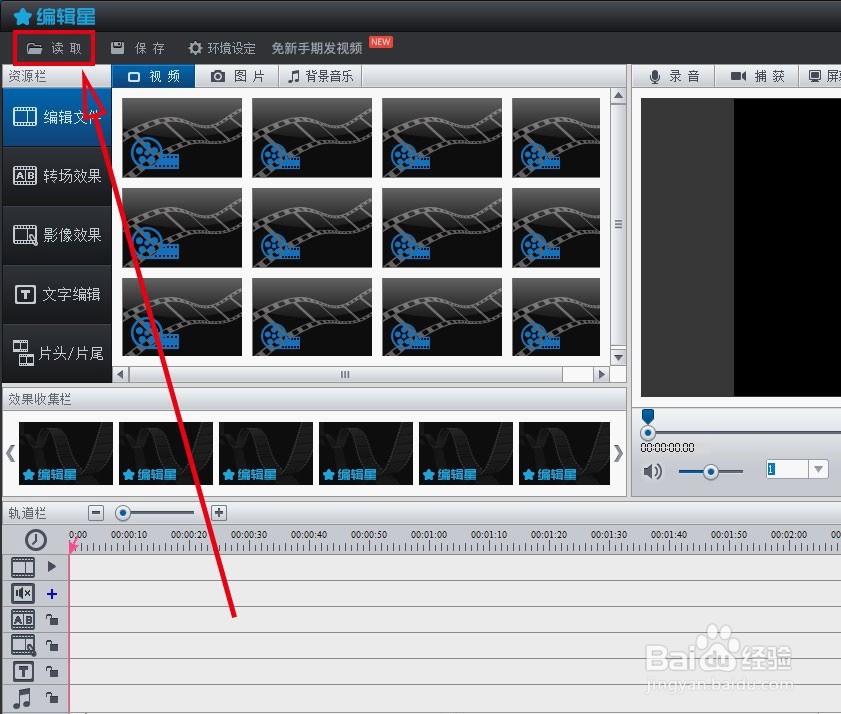
2、然后,打开软件主界面后,我们找到主界面的左上角的【读取】按钮,点击开打它,找到需要编辑的视频,选中后加载进来。
如何让视频文件播放时画面平行向右

如何让视频文件播放时画面平行向右

如何让视频文件播放时画面平行向右

3、然后,我们用鼠标左键按着加载的视频文件不放,拖动到软件主界面下方轨道栏的视频栏里,如图所示。

如何让视频文件播放时画面平行向右

4、在软件主界面的左边找到【影像效果】选项,点击它,打开影像效果编辑界面。

如何让视频文件播放时画面平行向右

5、如图所示,在影像效果界面的上方特效栏里面找到“平行向右”特效,按住不放,将它拖到下方轨道栏里的影像效果栏。这样,里面的红色方框显示“平行向右”字样。

如何让视频文件播放时画面平行向右

6、一切完成后,我们点击软件主界面右上角的预览窗口,播放视频文件预览一下效果。

如何让视频文件播放时画面平行向右

7、最后,点击上方的【保存】按钮,进行保存。这样,视频播放时画面就平行向右了

如何让视频文件播放时画面平行向右

  • flash制作蝴蝶从右下飞向左上动画
  • An如何禁用启用与删除滤镜
  • Blender怎么更换绑定摄像机
  • 如何用记事本编一个简单的自动跳转页面的代码
  • MP3音频转文字怎么做
  • 热门搜索
    旅游年票景点 自助旅游网 崇州重庆路旅游攻略 西安市旅游地图 阜阳市旅游局 长沙的旅游景点 国内冬季旅游景点排行 河南的旅游景点有哪些 韶关南雄旅游攻略 烟台旅游政务网官网