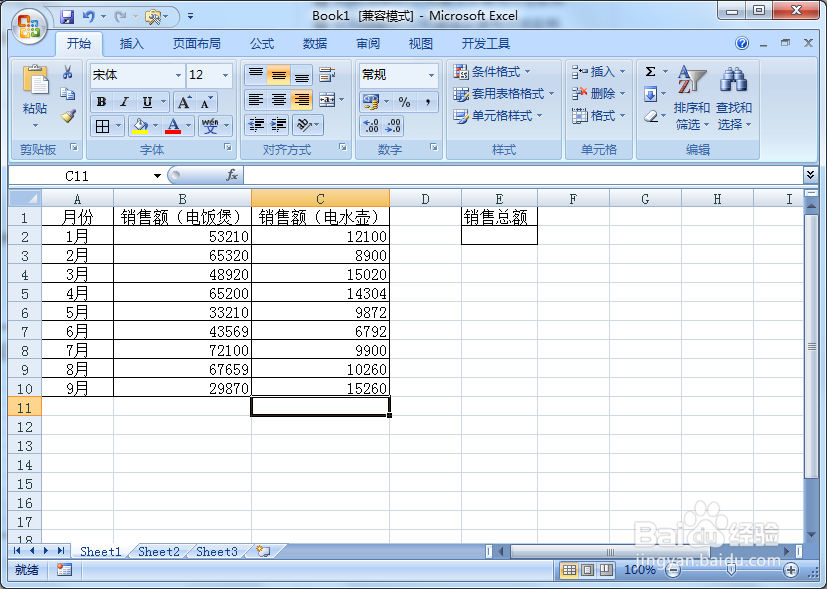
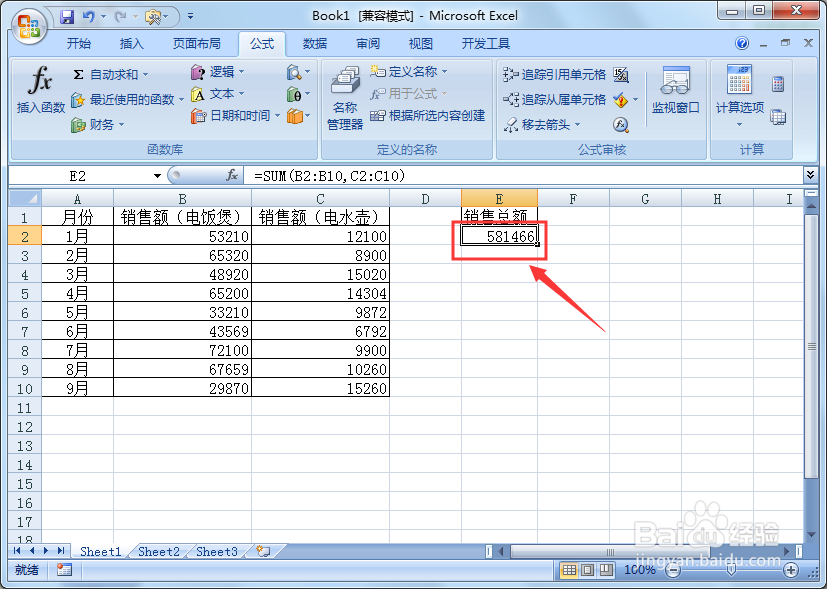
1、我们打开Excel,编辑好销售报表。
2、我们先来学习下SUM函数的语法:
SUM(number1,[number2],…)
number1(必选):表示要求和的第 1 个数字,可以是直接输入的数字、单元格引用或数组。
number2,…(可选):表示要求和的第 2~255 个数字,可以是直接输入的数字、单元格引用或数组。

3、接下去开始利用SUM函数计算汇总了。
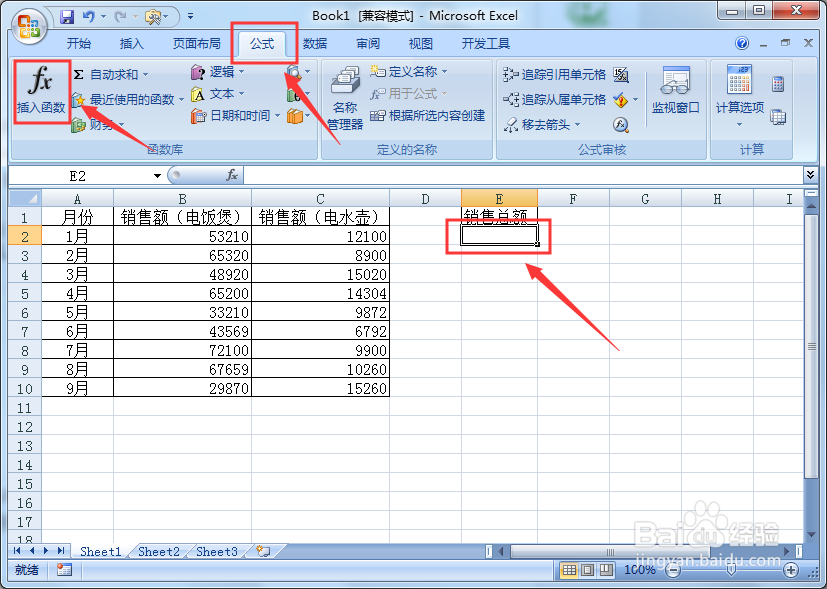
选中E2单元格,点击“公式”选项卡,点击“插入函数”。
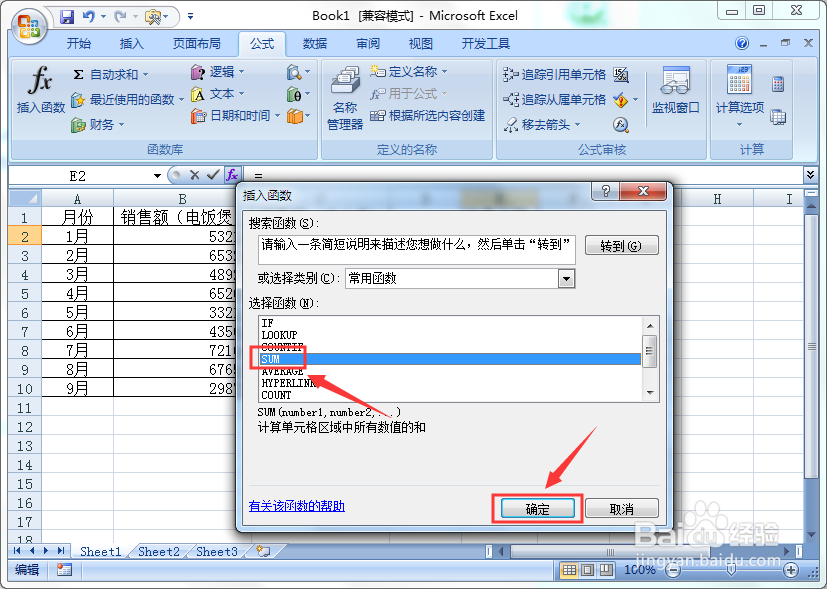
4、选中“SUM”函数,点击“确定”。
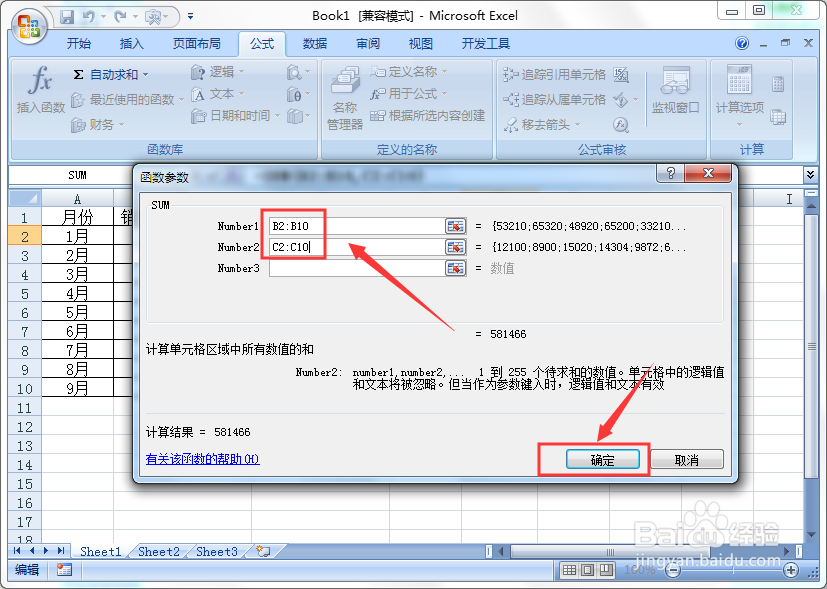
5、在number1中输入“B2:B10”,在number2中输入“C2:C10”,点击“确定”。
6、可以看到,两种商品销售额汇总后已经填充在我们之前选中的E2单元格里了。
1、打开Excel,编辑好销售报表。
2、选中单元格,点击“公式”选项卡,点击“插入函数”。
3、选中“SUM”函数,点击“确定”。
4、设置好函数的参数,点击“确定”。
