1、首先复制一层,养成好习惯,用液化把脸型修的好看些,选择修复画笔把斑点、痘痘、小坑、头发丝一点点的修掉,仿制图章效果更好,不过初学可能会比较打击,把修复画笔用顺手了,力道掌握好了再练习仿制图章吧。这

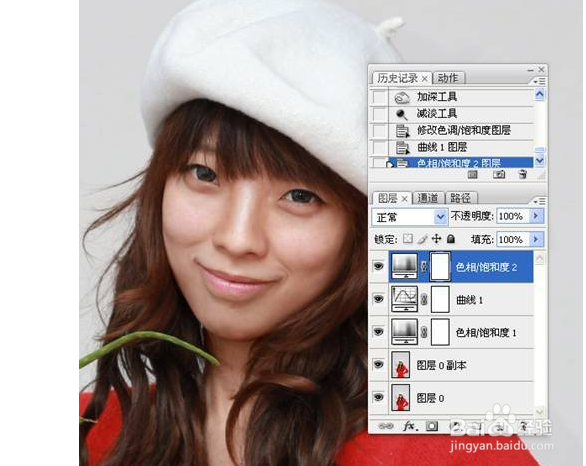
2、然后我们把饱和度降低十几个百分点,开始做光影效果。用减淡工具把黑眼圈去掉,曝光度10%左右,用加深工具加深鼻梁侧面、脸侧面、脖子、头发,减淡工具提高鼻梁和颧骨亮度。再做个曲线降低一下亮度。由于成片是RAW出片制作

3、接着我们修复不均匀的肤色。皮肤看起来整体偏黄,新建一个色相饱和度调整图层,还是点那个黑白相间的小按钮。选

4、最后整体效果已经出来了,如下图。再精细一些润饰,用加深减淡、修复画笔来加强全身的光影效果,做的更细腻些。另外做到自己满意的效果,一定要保存个PSD文件,出去转转休息会,最好是第二天再打开来看看还满意不,通常都会看出不足之处,再反复修改即可。
1、总结:
1.首先我们复制一层,把图片进行一个简单修画,然后我们把饱和度降低十几个百分点,开始做光影效果。
2.接着我们修复不均匀的肤色,最后整体的效果就出来了。
