怎样自定义ppt幻灯片的宽高尺寸大小和纵横方向

 时间:2026-02-15 05:14:29

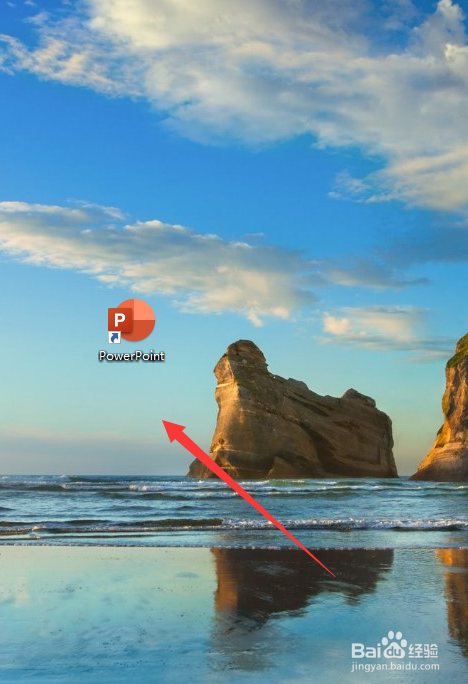
1、首先我们为了解决问题,我们需要打开我们的电脑,进入电脑桌面,打开我们电脑桌面的ppt2019,即可进入ppt的编辑界面哦。
怎样自定义ppt幻灯片的宽高尺寸大小和纵横方向

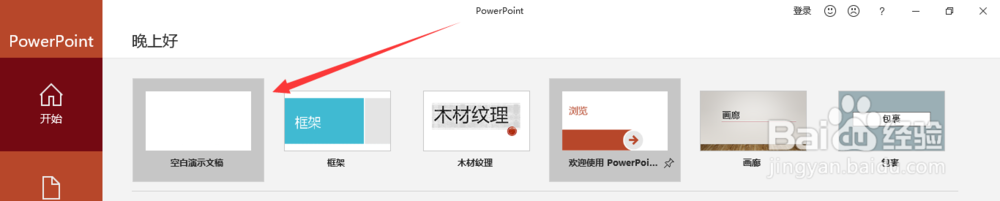
2、然后我们需要做的是,在ppt的编辑界面,我们点击空白文档,选择新建立一个空白文档即可哦。
怎样自定义ppt幻灯片的宽高尺寸大小和纵横方向

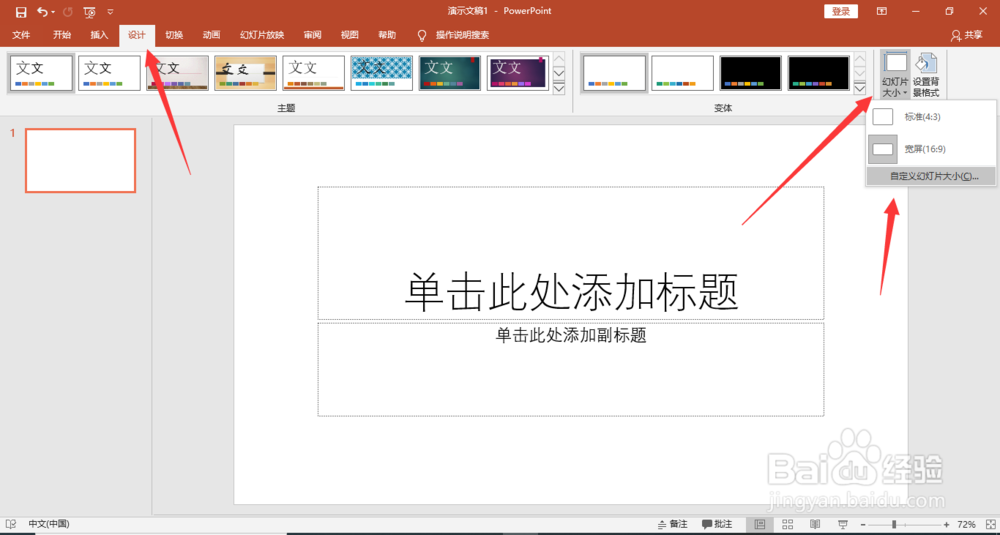
3、之后我们需要做的是,点击顶部菜单栏中的设计,点击设计菜单下的幻灯片大小,在弹出的下拉菜单中,我们点击自定义幻灯片大小。
怎样自定义ppt幻灯片的宽高尺寸大小和纵横方向

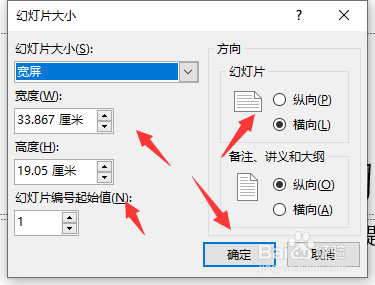
4、最后我们需要做的是,在自定义幻灯片大小界面,我们可以自定义幻灯片的宽度,高度以及幻灯片的纵横方向即可哦。
怎样自定义ppt幻灯片的宽高尺寸大小和纵横方向

1、打开ppt2019

新建立一个空白文档

点击设计,点击幻灯片大小,在弹出的下拉菜单中,我们点击自定义幻灯片大小。

自定义幻灯片的宽度,高度以及幻灯片的纵横方向


  • 怎样使“第一张”动作按钮连接到第一张幻灯片,“下一张”动作按钮连接到下一张幻灯片
  • PPT怎么在页脚插入自动更新的日期
  • 如何给PPT每页幻灯片设置编号
  • 幻灯片的高度宽度怎么设置
  • PPT如何插入动作按钮?
  • 热门搜索
    亚洲十大旅游城市 国内旅游线路推荐 威海旅游网 旅游策划书怎么写 艺龙旅游指南 北京元旦旅游 旅游策划书范文 玩家旅游 五一北京旅游 我国旅游业发展现状