win10家庭版怎么查看IP地址,win10固定IP怎么查

 时间:2026-04-23 00:46:09

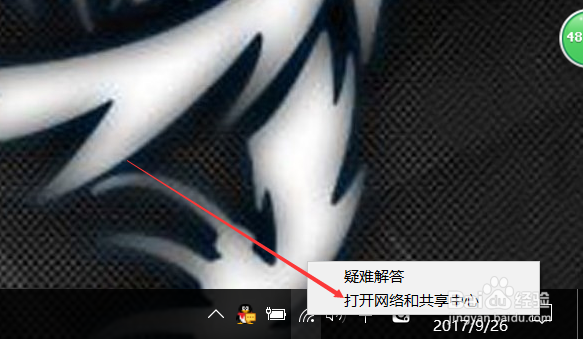
1、在win10系统右下角有个网络图标,用鼠标右键这个网络图标,再点击弹出菜单里的打开网络和共享中心,如下图所示。
win10家庭版怎么查看IP地址,win10固定IP怎么查

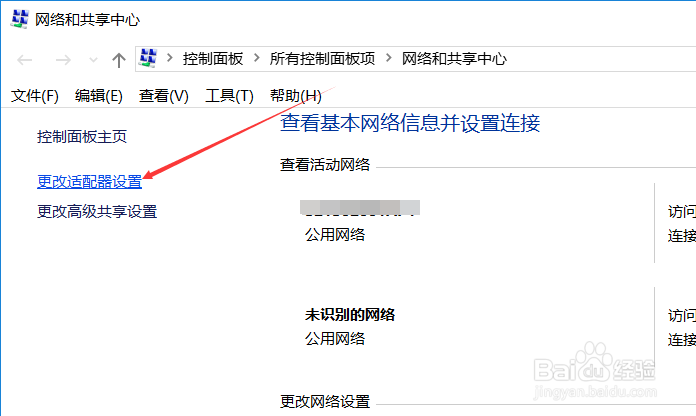
2、在网络和共享中心界面上,点击右侧的更改适配器设置,如下图所示。

win10家庭版怎么查看IP地址,win10固定IP怎么查

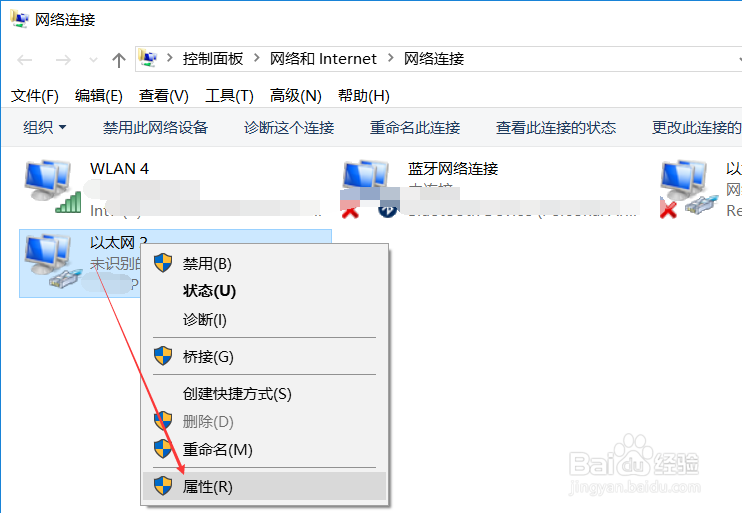
3、选中你要查看的,然后右键鼠标,再点击弹出菜单里的属性,如下图所示。

win10家庭版怎么查看IP地址,win10固定IP怎么查

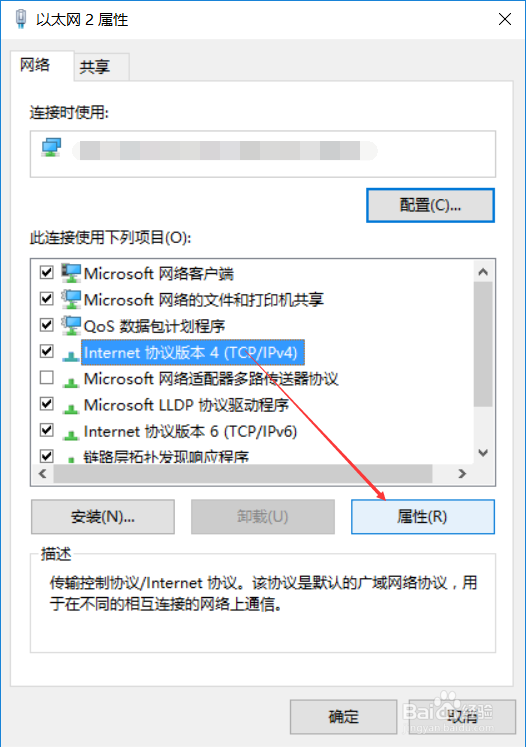
4、在打开的属性对话框里,选中Internet协议版本4(TCP/IPv4),然后点击下面的属性,如下图所示。
win10家庭版怎么查看IP地址,win10固定IP怎么查

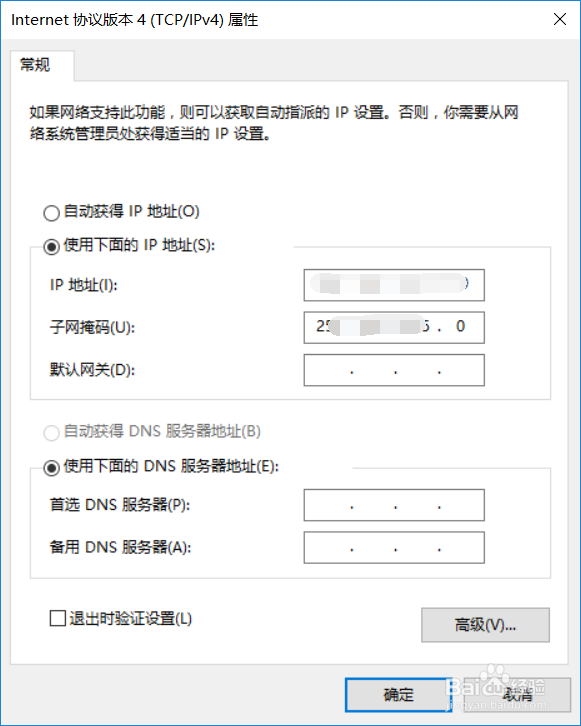
5、Internet协议版本4(TCP/IPv4)的对话框里就可以看到ip地址了,如下图所示。
win10家庭版怎么查看IP地址,win10固定IP怎么查

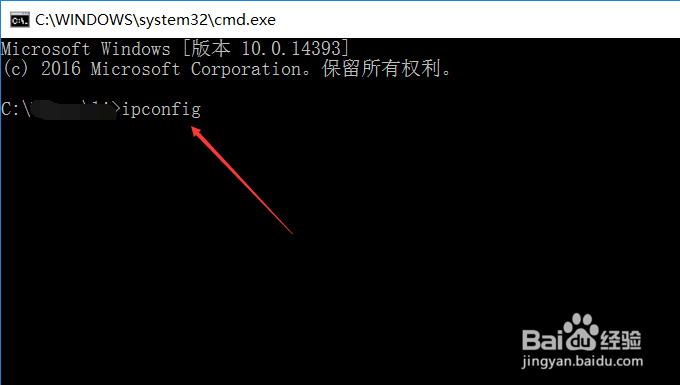
6、打开cmd命令对话框后,输入ipconfig,然后回车,如下图所示。

win10家庭版怎么查看IP地址,win10固定IP怎么查

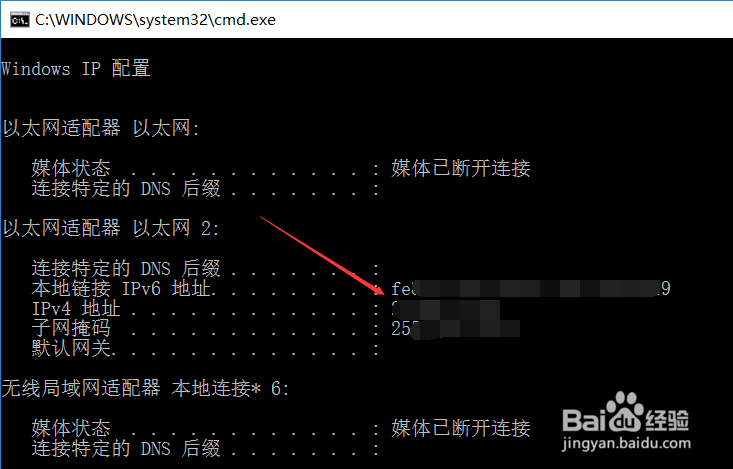
7、此时就可以看到win10家庭版的ip详细信息了,如下图所示。

win10家庭版怎么查看IP地址,win10固定IP怎么查

  • 冰龙的结晶在哪
  • 剑网3缘起茶馆任务禅茶一味·凡怎么做
  • DNF: 起源版本红眼2套必备异界换装详解
  • dnf基础精通者称号怎么得
  • dnf接受信息频道失败怎么办
  • 热门搜索
    雅加达旅游攻略 香港旅游全攻略 渭南旅游景点大全 毕棚沟最佳旅游时间 洛阳旅游年票景点 文明旅游活动总结 大学生旅游调查问卷 东钱湖旅游攻略 武汉旅游地图 云南旅游风景图片