1、软件安装完成后,
桌面有个快捷图标,
如图
双击运行

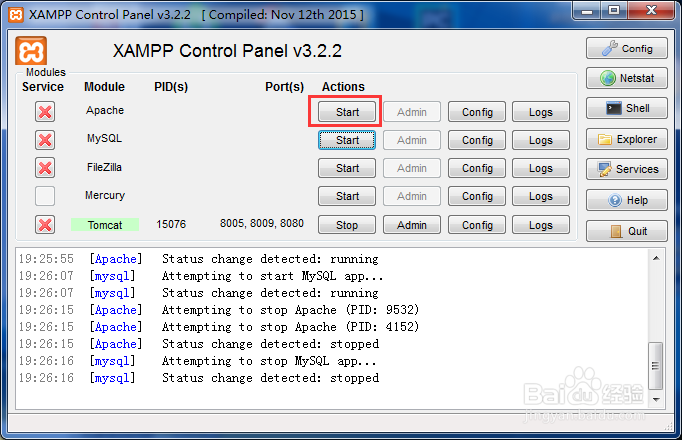
2、如图,
点击“start”
就可以启动apache程序,
这个就支持PHP网站了。
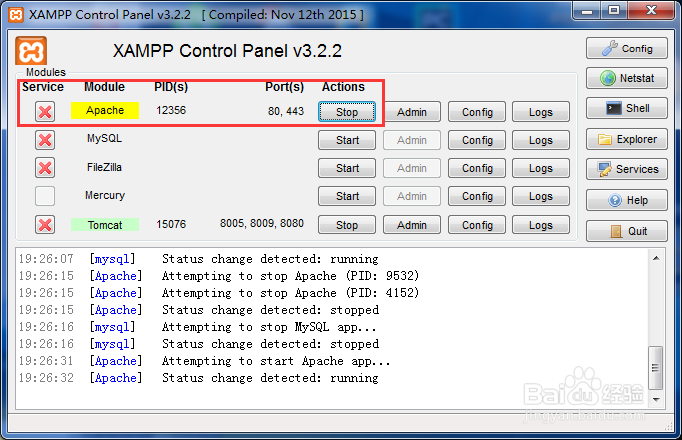
3、如图,
成功启动后,
PID和Ports都会显示数字,
表示成功启动。
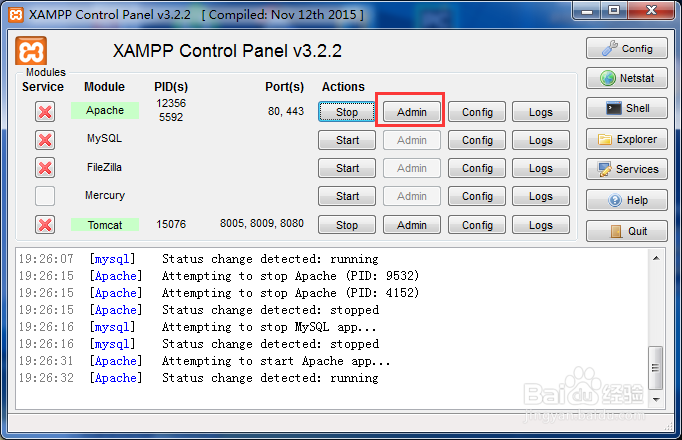
4、然后点击“admin”
就会自动跳转的浏览器,
打开网站
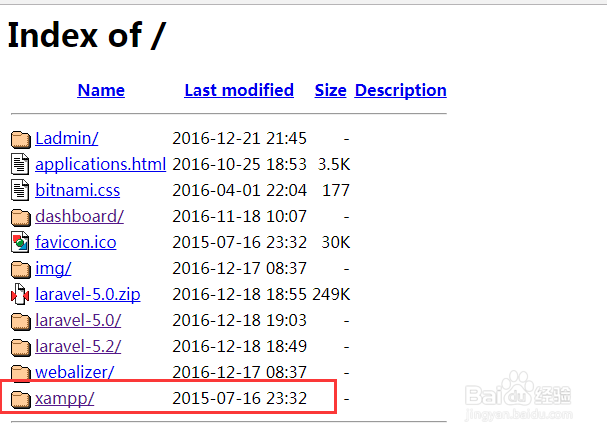
5、如图,
这个就是网站存放的列表,
这里可以点击"xampp"
进入介绍界面。
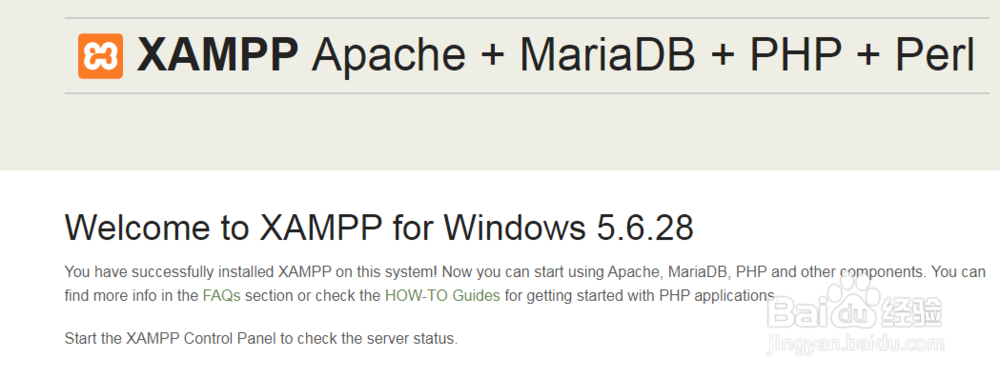
6、如图,
最新的浏览器,
就可以查看到这个网页,
并且地址会显示为localhost。
时间:2026-04-24 03:39:48
1、软件安装完成后,
桌面有个快捷图标,
如图
双击运行
2、如图,
点击“start”
就可以启动apache程序,
这个就支持PHP网站了。
3、如图,
成功启动后,
PID和Ports都会显示数字,
表示成功启动。
4、然后点击“admin”
就会自动跳转的浏览器,
打开网站
5、如图,
这个就是网站存放的列表,
这里可以点击"xampp"
进入介绍界面。
6、如图,
最新的浏览器,
就可以查看到这个网页,
并且地址会显示为localhost。
