怎么用Editplus配置java编译运行环境

 时间:2026-02-12 16:26:37

1、首先下载该软件

怎么用Editplus配置java编译运行环境

怎么用Editplus配置java编译运行环境

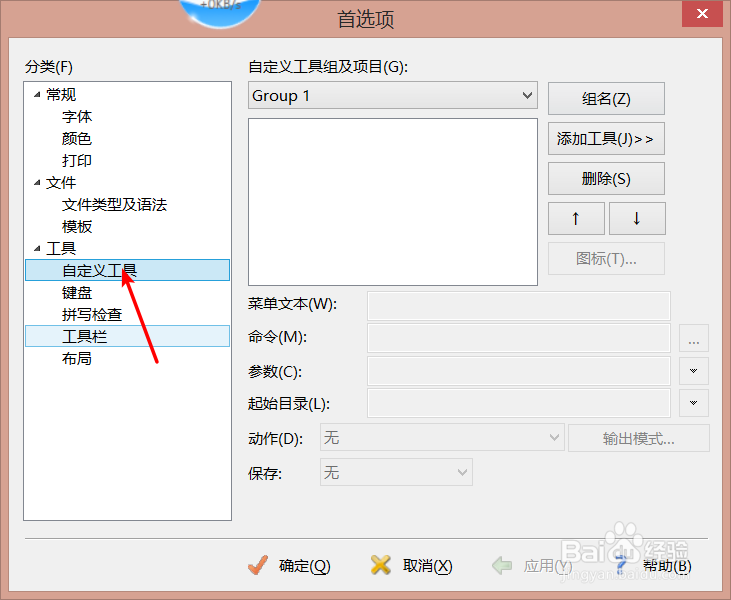
2、进入配置环境界面

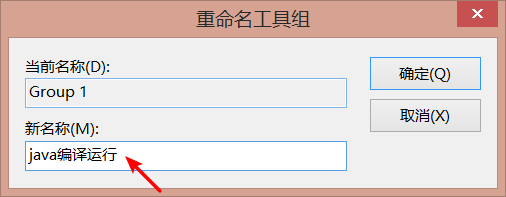
选择“组和工具项目”中的“Group 1”,点击面板右边的“组名...”按钮,将文本“Group1”修改成“Java编译运行”。

怎么用Editplus配置java编译运行环境

3、按图操作

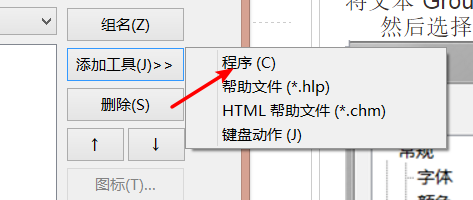
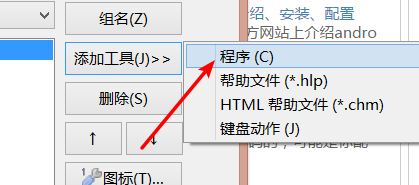
然后选择修改组名为“JAVA编译运行”,点击“添加新工具”按钮,选择程序,建立“新建程序”
怎么用Editplus配置java编译运行环境

怎么用Editplus配置java编译运行环境

怎么用Editplus配置java编译运行环境

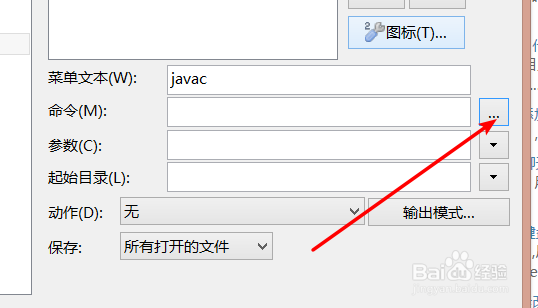
4、找到你的java.exe 

菜单文本写java 

怎么用Editplus配置java编译运行环境

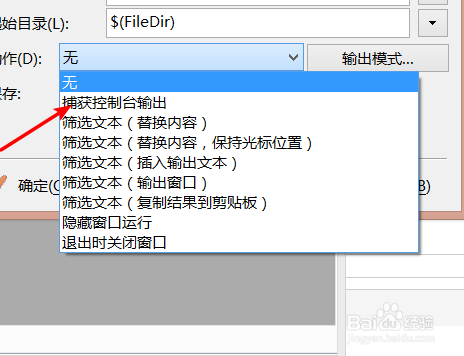
5、按图设置

怎么用Editplus配置java编译运行环境

怎么用Editplus配置java编译运行环境

怎么用Editplus配置java编译运行环境

怎么用Editplus配置java编译运行环境

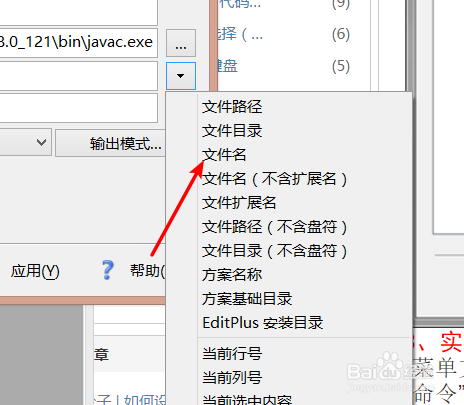
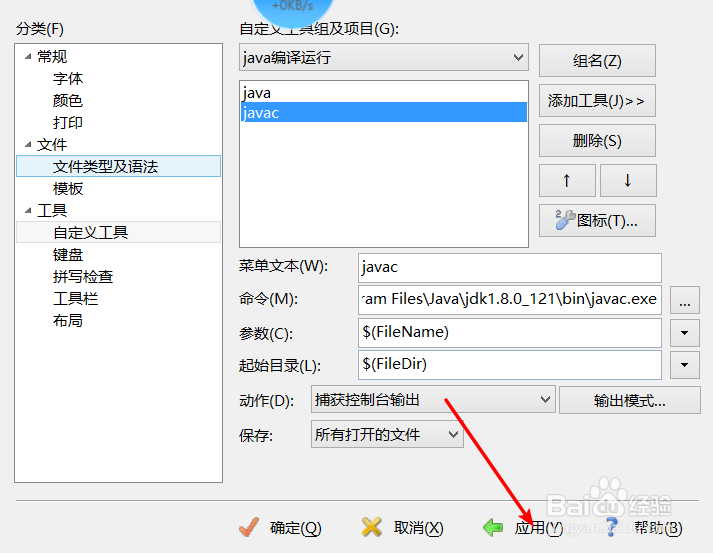
6、然后添加javac程序功能 找到你的javac.exe 然后和刚才那样差不多设置

只有一点不同

即参数那块是不一样的 添加java.exe是选不带扩展名 而javac.exe这个带扩展名
怎么用Editplus配置java编译运行环境

怎么用Editplus配置java编译运行环境

怎么用Editplus配置java编译运行环境

怎么用Editplus配置java编译运行环境

7、之后应用就好啦

怎么用Editplus配置java编译运行环境

  • iis express 多站点配置
  • Visual Studio如何更改依赖项属性默认选项
  • 关于VC6.0编写程序时中文显示乱码的解决方案
  • C#编写winform新增用户
  • C#窗体工程-combobox基本应用
  • 热门搜索
    普陀山旅游 慈溪旅游 衡山旅游攻略 三亚旅游攻略自由行 内蒙古旅游景点大全 国内旅游推荐 平谷旅游 户外旅游 情侣旅游胜地 沈阳旅游景点大全