excel怎么把一张图片裁剪成不相连的三部分?

 时间:2026-02-13 09:10:59

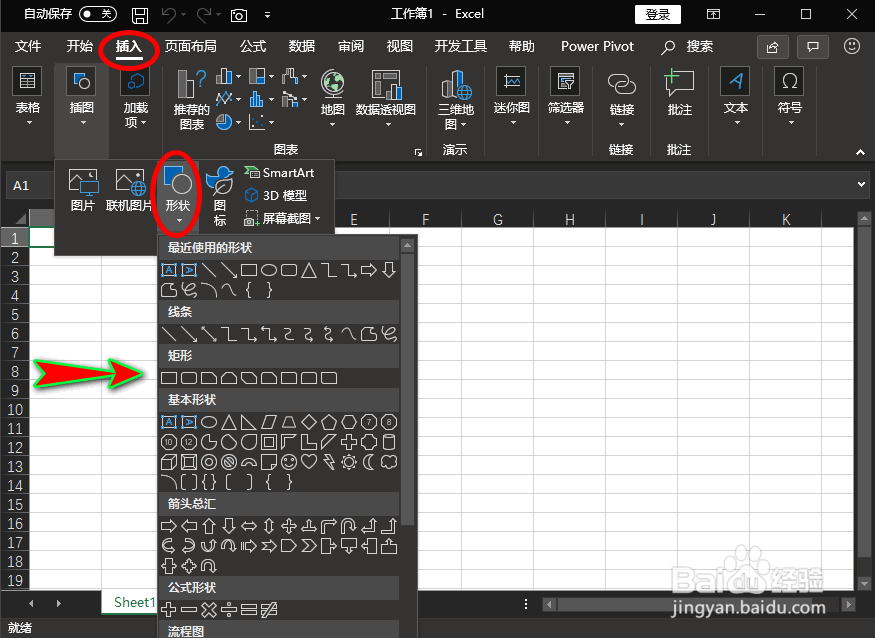
1、打开excel软件,我们点击“插入”主菜单,在其下拉菜单中单击“形状”子项,这时会出现各类形状扩展框。如图所示:
excel怎么把一张图片裁剪成不相连的三部分?

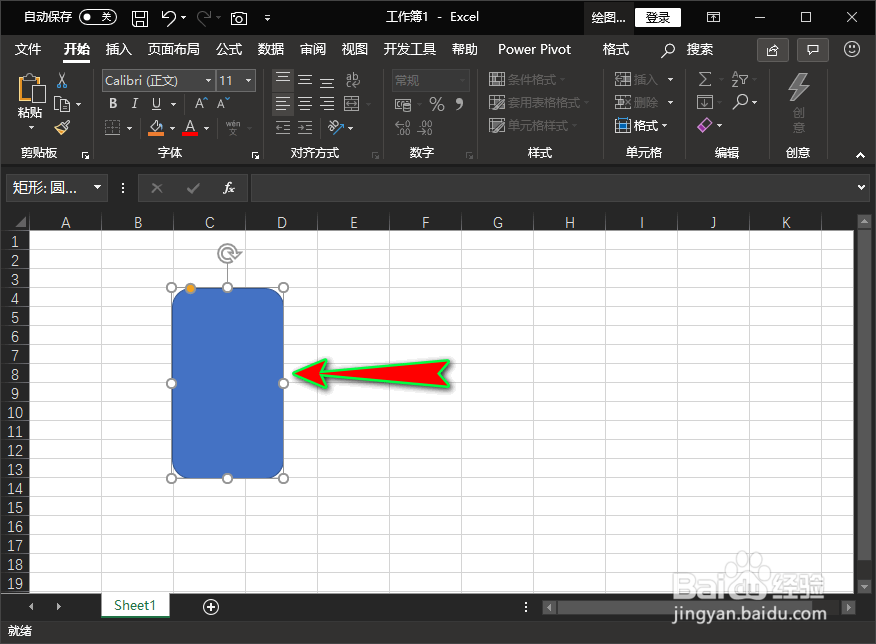
2、在“形状”扩展框中我们选择一个“圆角矩形”,并在excel表格中画一个“圆角长方形”。如图所示:

excel怎么把一张图片裁剪成不相连的三部分?

excel怎么把一张图片裁剪成不相连的三部分?

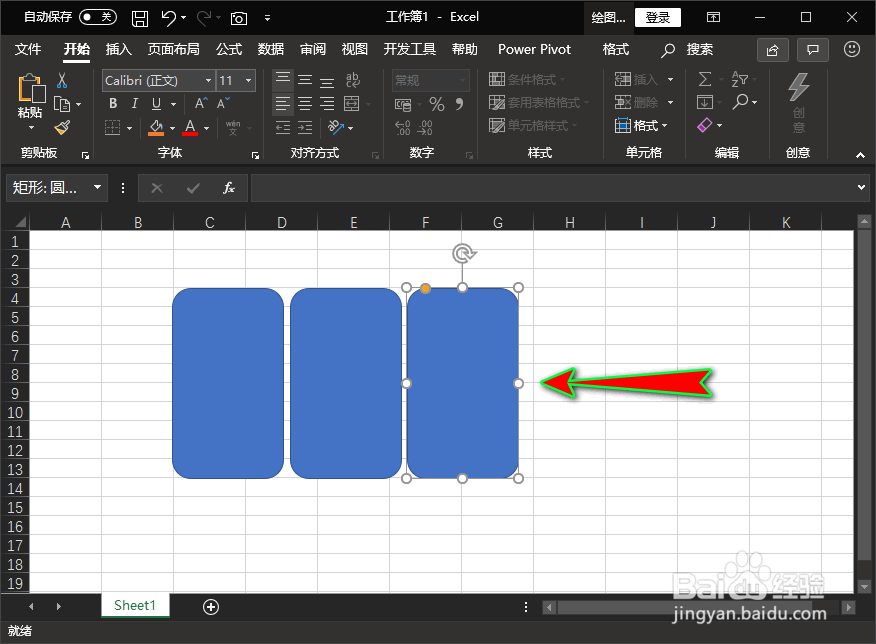
3、因为我们是要将一张图片裁剪成三个不相连的部分,故我们将刚才画的“圆角长方形”复制两个,并上下对齐排列,每个“圆角长方形”留一点空隙。如图所示:

excel怎么把一张图片裁剪成不相连的三部分?

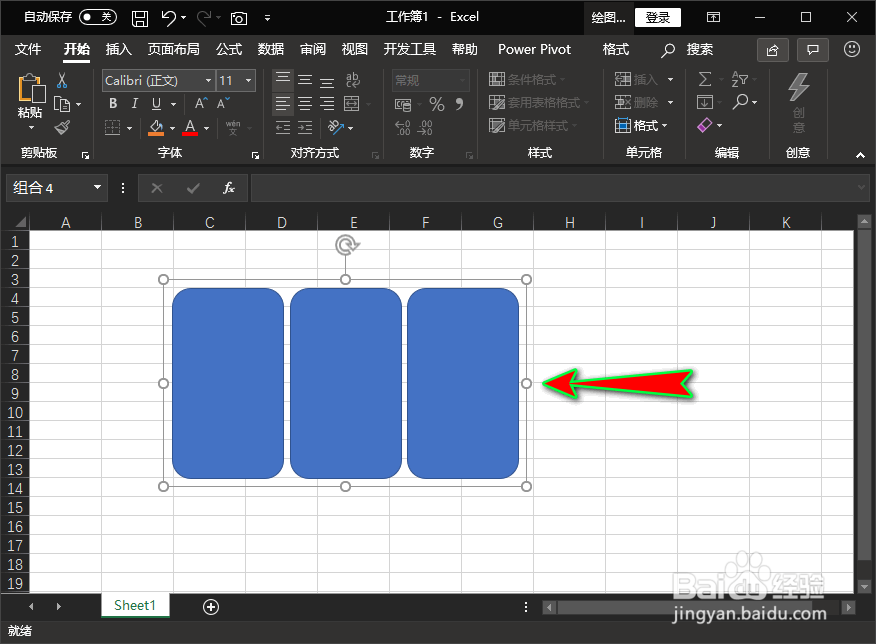
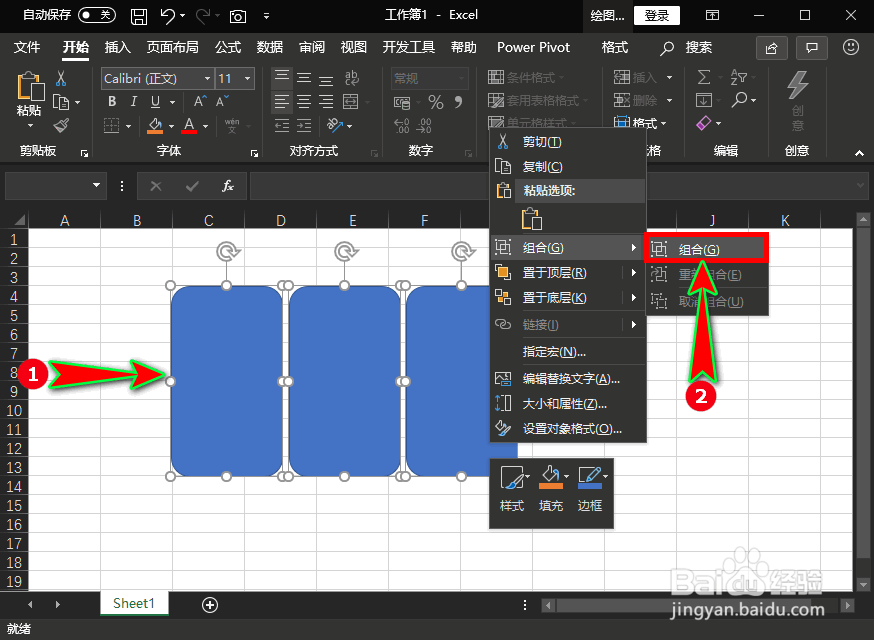
4、接着我们把三个“圆角长方形”全部选中,单击鼠标右键,在扩展项中选中“组合”项,将三个“圆角长方形”变成一个整体。如图所示:
excel怎么把一张图片裁剪成不相连的三部分?

excel怎么把一张图片裁剪成不相连的三部分?

5、紧接着我们再次单击鼠标右键,在扩展框中选择“设置形状格式”选项,这时会出现弹窗。如图所示:

excel怎么把一张图片裁剪成不相连的三部分?

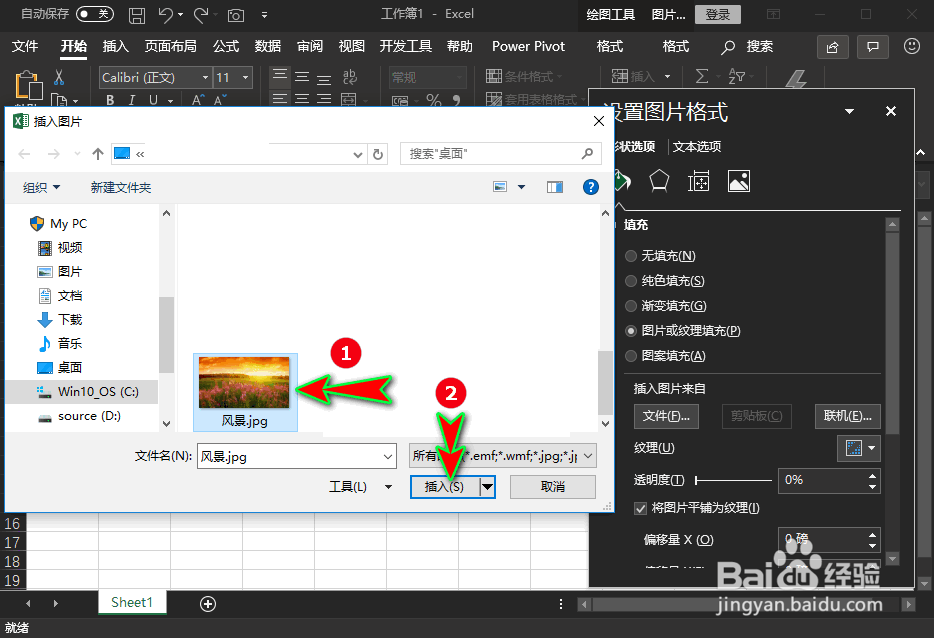
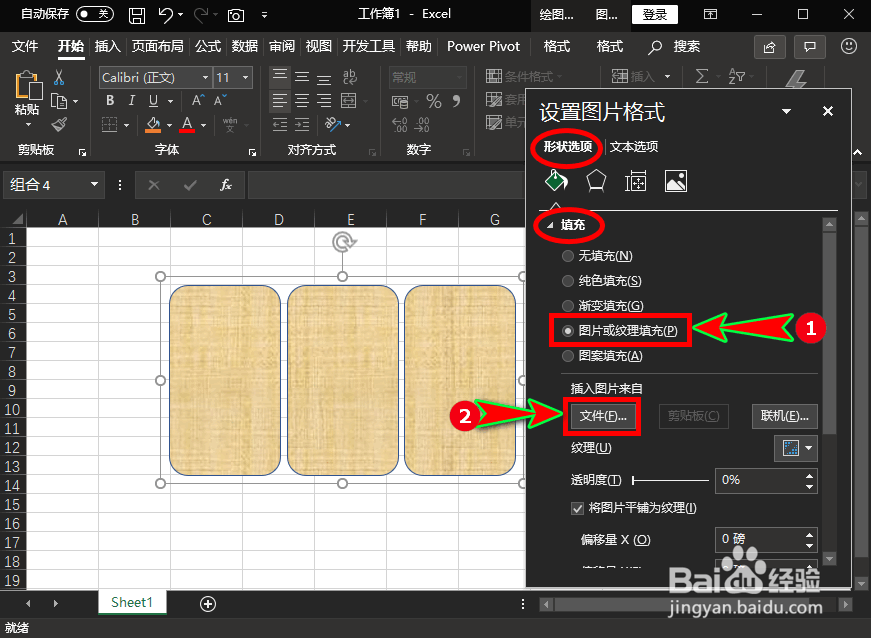
6、然后我们在“形状选项”“填充”中选择“图片或纹理填充”子项,并点击“文件”项选中需要裁剪的图片。如图所示:
excel怎么把一张图片裁剪成不相连的三部分?

excel怎么把一张图片裁剪成不相连的三部分?

7、需要裁剪的图片填充到形状中后,我们关闭对话窗,此时excel就将需要裁剪的图片分割成不相连的三部分了!如图所示:

excel怎么把一张图片裁剪成不相连的三部分?

  • Excel给图片添加文字
  • excel直方图怎么做
  • PPT中怎样使用表格制作遮罩图片局部的效果
  • excel如何调节单元格里面数字的小数点位数
  • Powerpoint中复合条饼图的颜色如何设置?
  • 热门搜索
    云南旅游路线图 重庆的旅游景点 泰国旅游团 大连的旅游景点 东极岛旅游 长春旅游景点大全 帕劳旅游攻略 广西桂林旅游攻略 广州市旅游 巴黎旅游景点