1、首先,我们需要做的是打开我们的电脑,点击需要操作的word文档。

2、打开文档之后,我们找到标记有拼音的文字。

3、第三步,选中标记了拼音的文字,然后点击开始菜单。
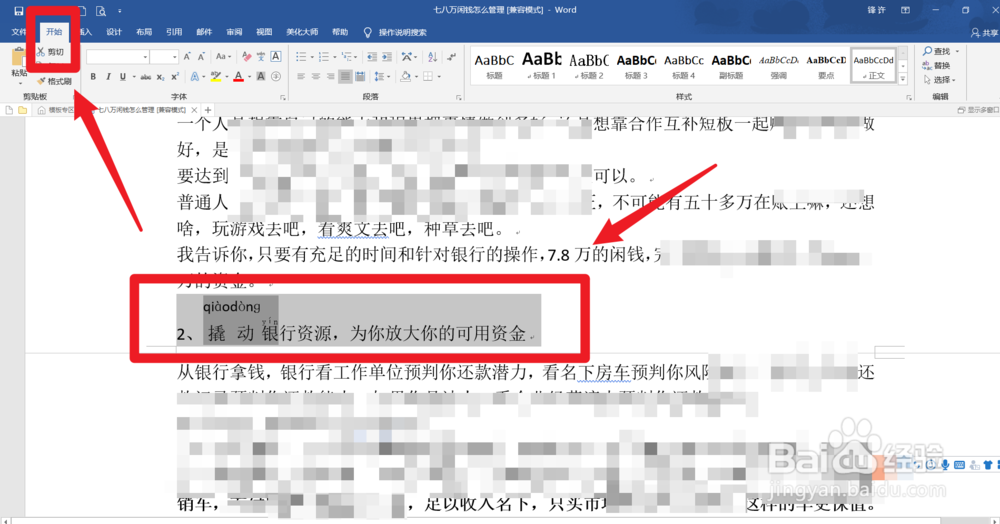
4、第四步,找到“字体”选项卡中的拼音指南,如图。

5、打开拼音指南之后,点击窗口右边的“清除拼音”,如图所示。
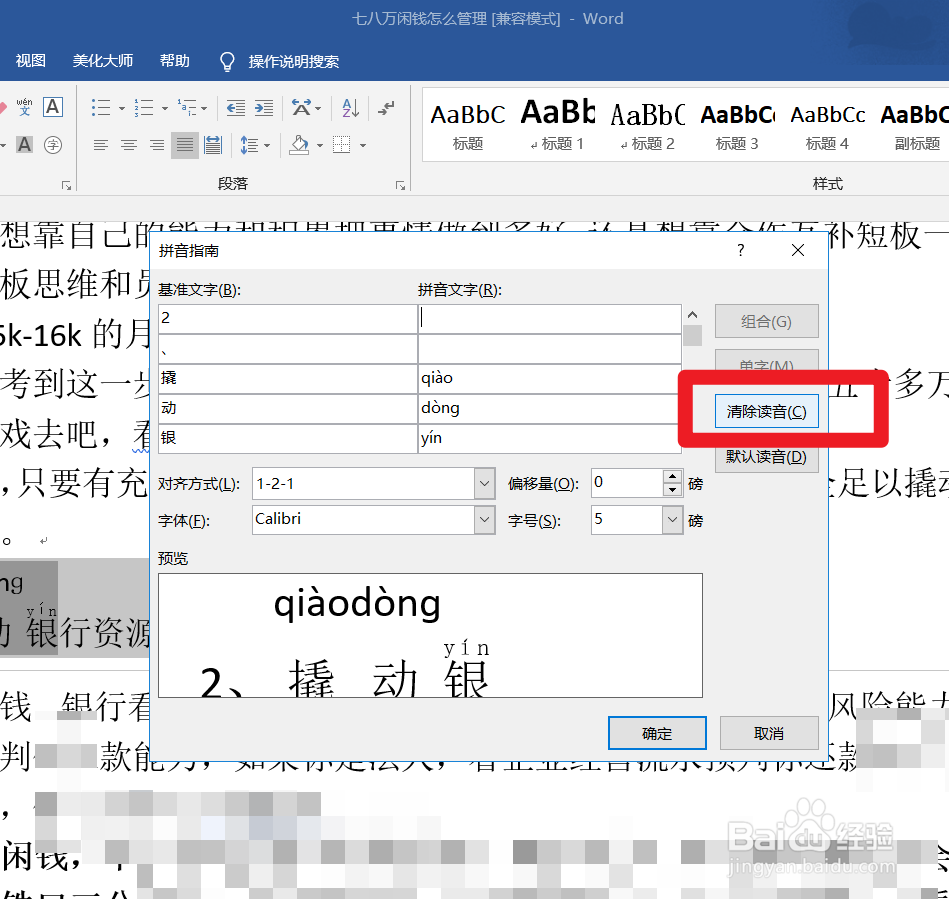
6、点击“清除拼音”之后,在点击右下角的“确定”按钮即可把拼音清除掉了,如图所示。


7、好的,以上就关于怎么把文档中文字的拼音清除掉的操作步骤,希望对你有用。
时间:2026-04-22 04:11:50
1、首先,我们需要做的是打开我们的电脑,点击需要操作的word文档。
2、打开文档之后,我们找到标记有拼音的文字。
3、第三步,选中标记了拼音的文字,然后点击开始菜单。
4、第四步,找到“字体”选项卡中的拼音指南,如图。
5、打开拼音指南之后,点击窗口右边的“清除拼音”,如图所示。
6、点击“清除拼音”之后,在点击右下角的“确定”按钮即可把拼音清除掉了,如图所示。
7、好的,以上就关于怎么把文档中文字的拼音清除掉的操作步骤,希望对你有用。
