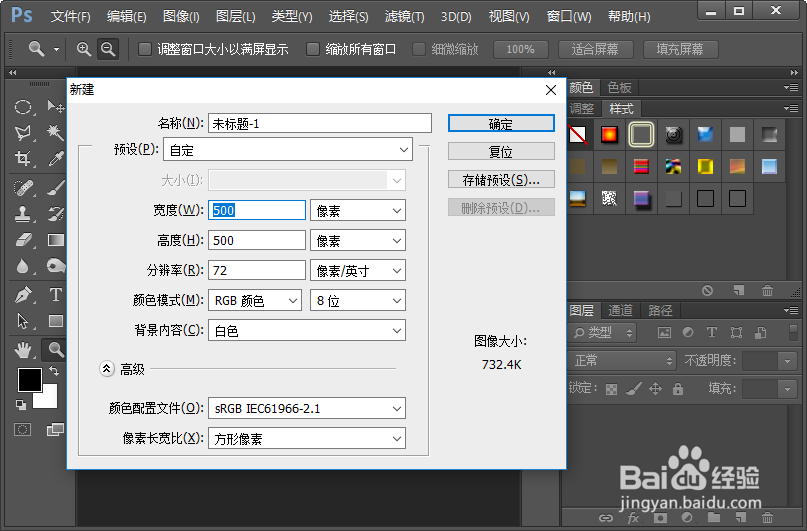
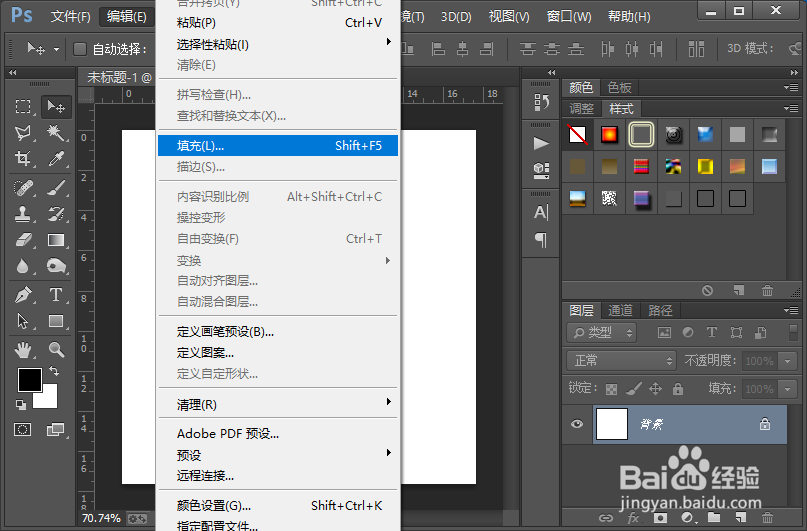
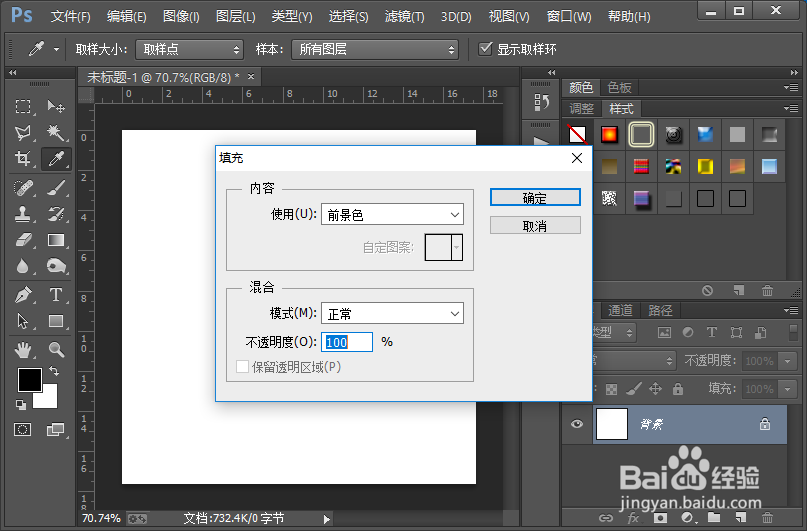
1、打开ps软件,然后我们画布的颜色填充为黑色。
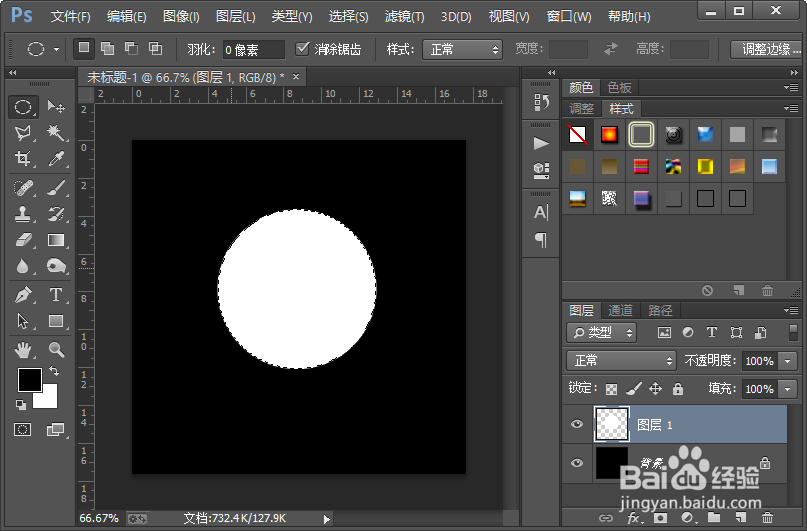
2、选择椭圆选框工具,画出一个如图所示的选区;紧接着,我们给选区填充白色。

3、接着,我们鼠标右键点击,变换选区;变换效果如图所示。


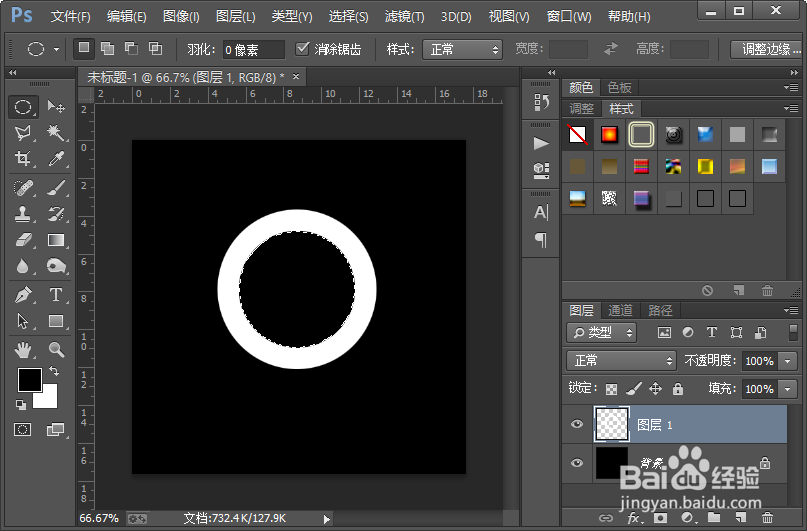
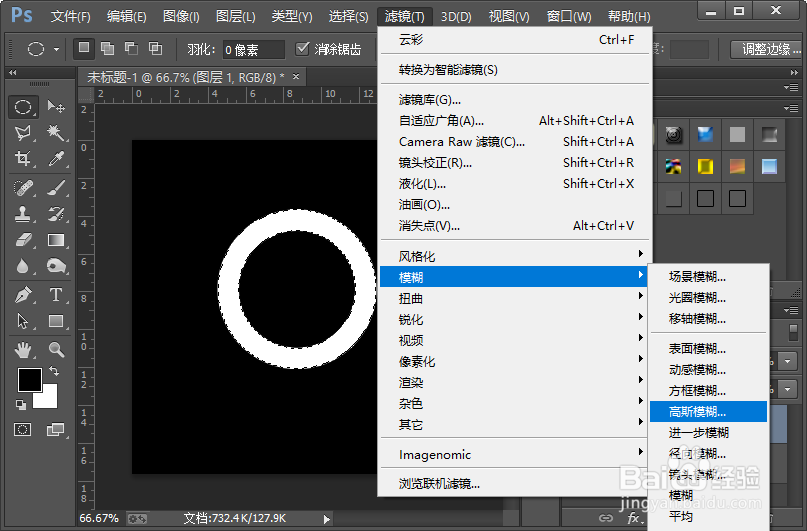
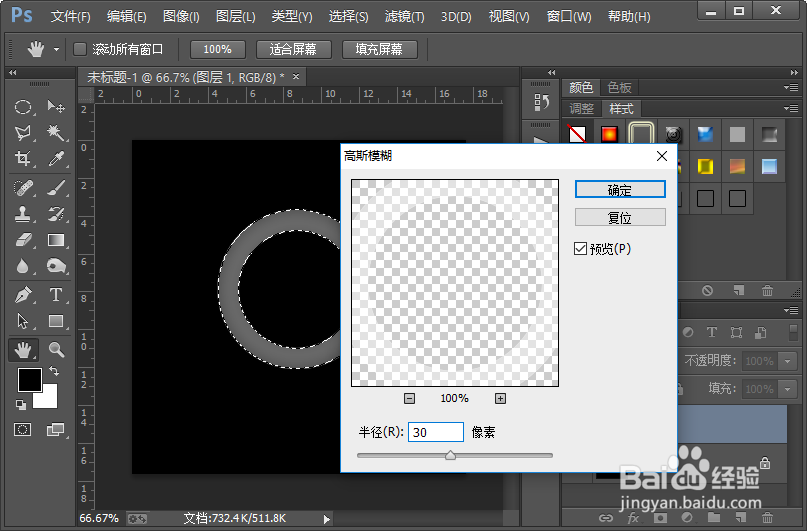
4、按键盘的删除键进行删除;然后,我们按住键盘的Ctrl键,单击当前图层的缩略图调出选区,紧接着,我们给当前图层添加有一个高斯模糊滤镜效果,参数的设置如图所示。
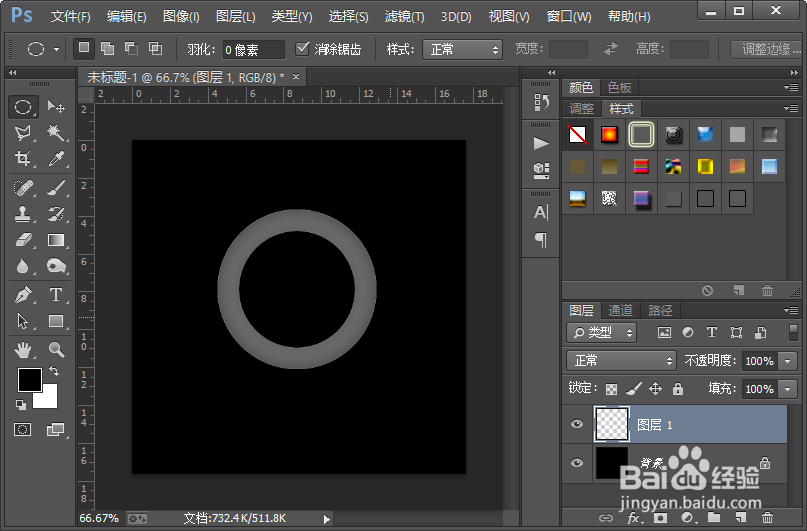
5、这样,我们就制作好了一个半透明的圆环。效果如下图所示。
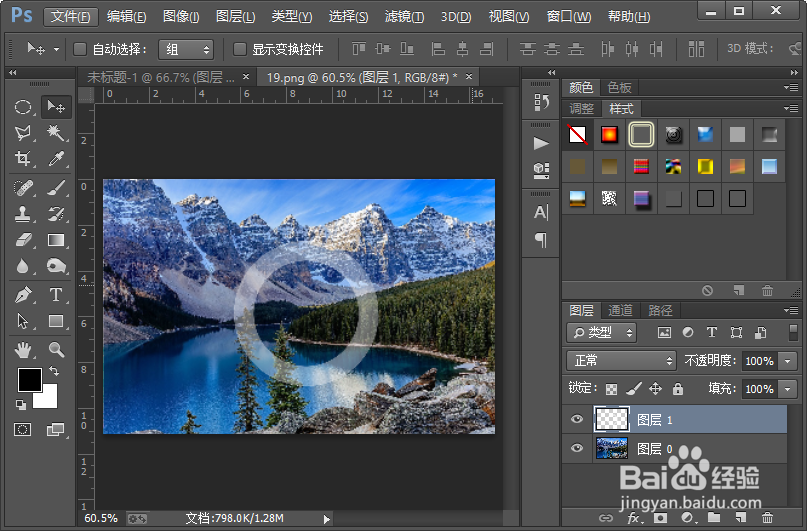
6、我们可以打开一张图片,然后把透明圆环移动到图片上面看一下效果。
时间:2026-04-22 17:34:17
1、打开ps软件,然后我们画布的颜色填充为黑色。
2、选择椭圆选框工具,画出一个如图所示的选区;紧接着,我们给选区填充白色。
3、接着,我们鼠标右键点击,变换选区;变换效果如图所示。
4、按键盘的删除键进行删除;然后,我们按住键盘的Ctrl键,单击当前图层的缩略图调出选区,紧接着,我们给当前图层添加有一个高斯模糊滤镜效果,参数的设置如图所示。
5、这样,我们就制作好了一个半透明的圆环。效果如下图所示。
6、我们可以打开一张图片,然后把透明圆环移动到图片上面看一下效果。
