如何使用excel的高级筛选(二)

 时间:2026-02-15 04:24:08

1、首先单击排序和筛选组中的筛选,撤销之前的筛选。

如何使用excel的高级筛选(二)

2、然后在不包含数据的区域内输入多个筛选条件,例如将筛选条件设置为总销售额>500000,排名<=3。

如何使用excel的高级筛选(二)

3、将光标定位在数据区域的任意一个单元格中,单击排序和筛选组中的高级。

如何使用excel的高级筛选(二)

4、弹出高级筛选对话框,选择方式为在原有区域显示筛选结果,单击条件区域右侧的折叠按钮。

如何使用excel的高级筛选(二)

5、弹出高级筛选—条件区域对话框,然后在工作表选择条件区域I19:J20。

如何使用excel的高级筛选(二)

6、选择完毕,单击展开按钮,如下图所示。

如何使用excel的高级筛选(二)

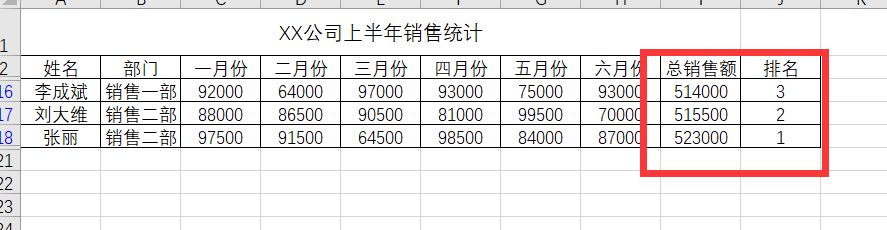
7、返回高级筛选对话框,此时即可在条件区域文本框中显示出条件区域的范围,单击确定,返回工作表中,筛选效果如图所示。

如何使用excel的高级筛选(二)

如何使用excel的高级筛选(二)

  • 设置条件格式
  • 在Excel中如何利用IF函数对学生成绩进行评定
  • 如何设置条件格式
  • excel高级筛选条件区域怎么写?
  • 如何使用Excel表格创建数据透视表
  • 热门搜索
    美国夏威夷旅游 福建有什么旅游景点 去泰山旅游 春季旅游好去处 皇城相府旅游攻略 广之旅旅游 福建泰宁旅游 乡村旅游论文 大学生毕业旅游 淮安旅游网