premiere的渐变擦除转场效果怎么制作

 时间:2026-02-14 02:01:32

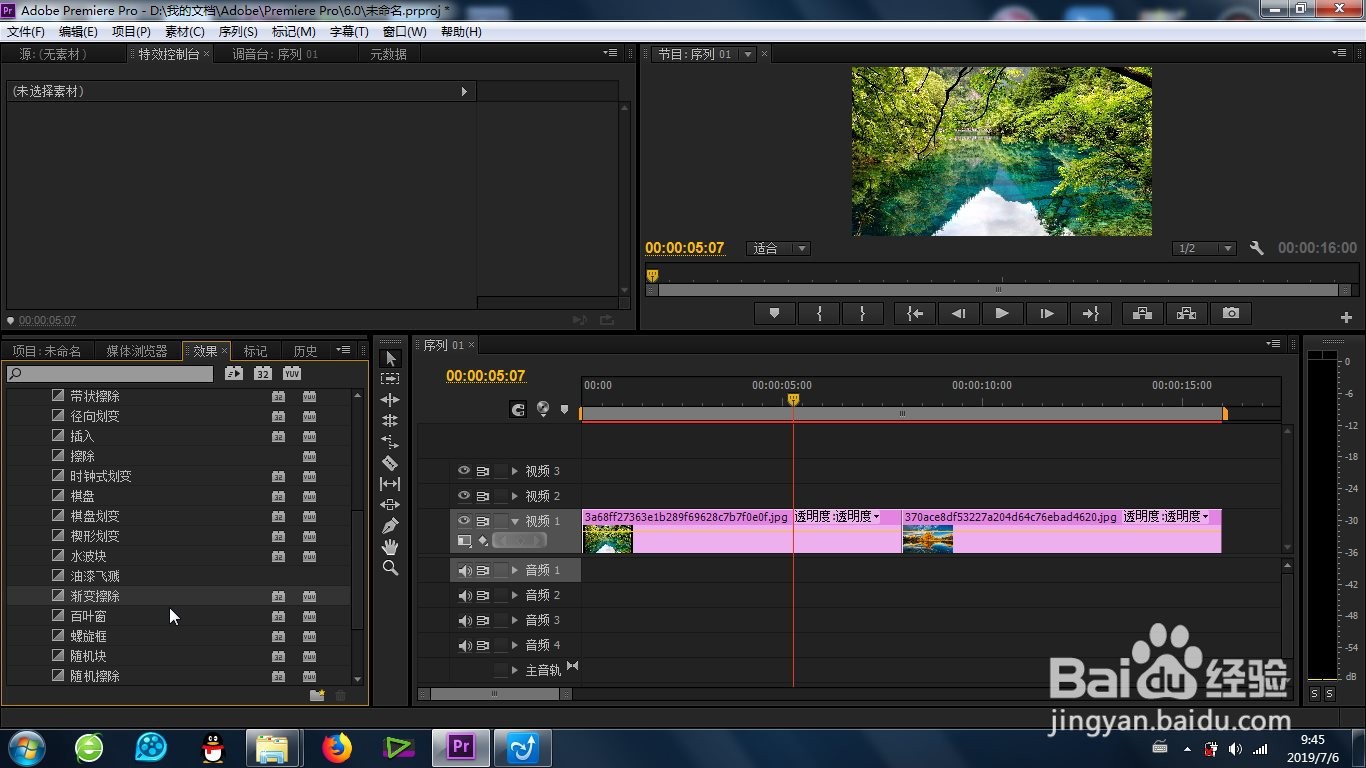
1、要做效果,一定要知道这个“渐变擦除转场”功能的位置:效果-视频切换-擦除-渐变擦除转场。

premiere的渐变擦除转场效果怎么制作

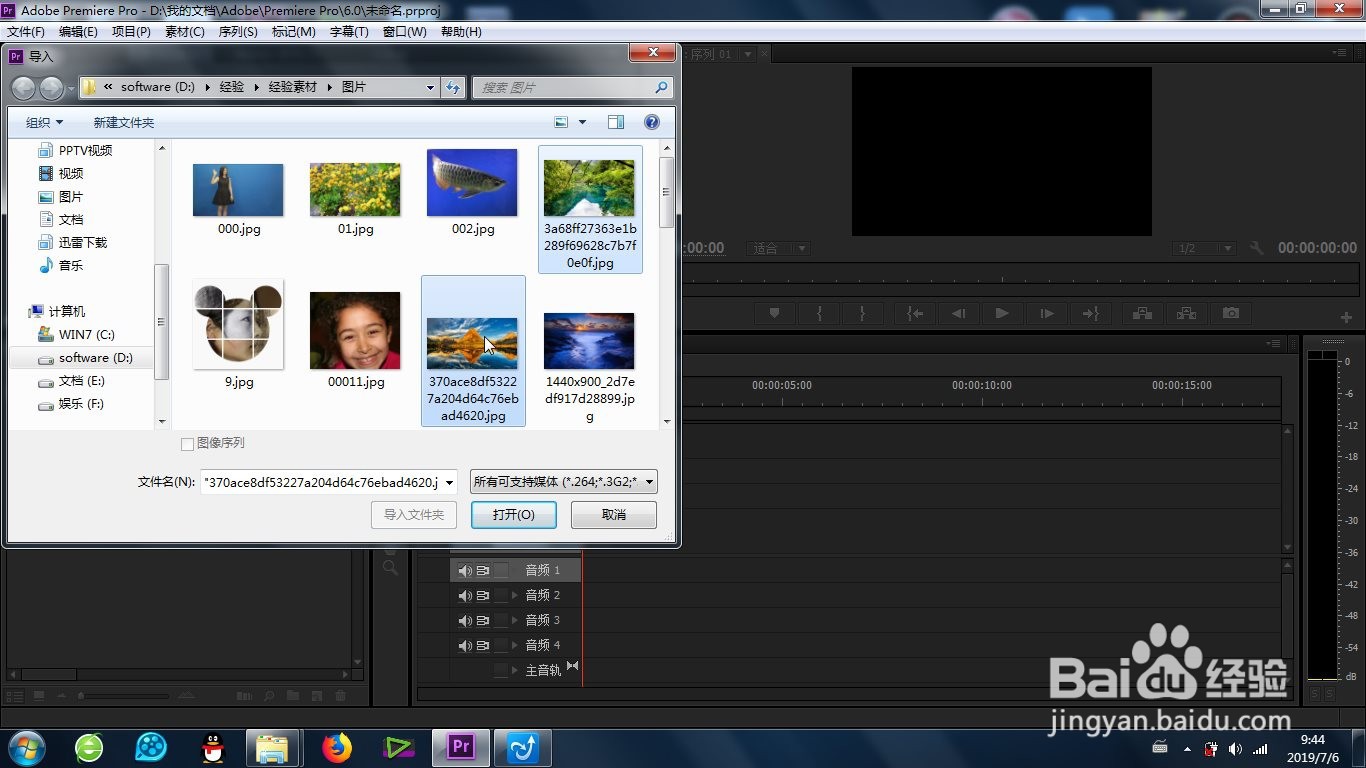
2、再有就是将素材导入素材库(图片或者视频都可以)。

premiere的渐变擦除转场效果怎么制作

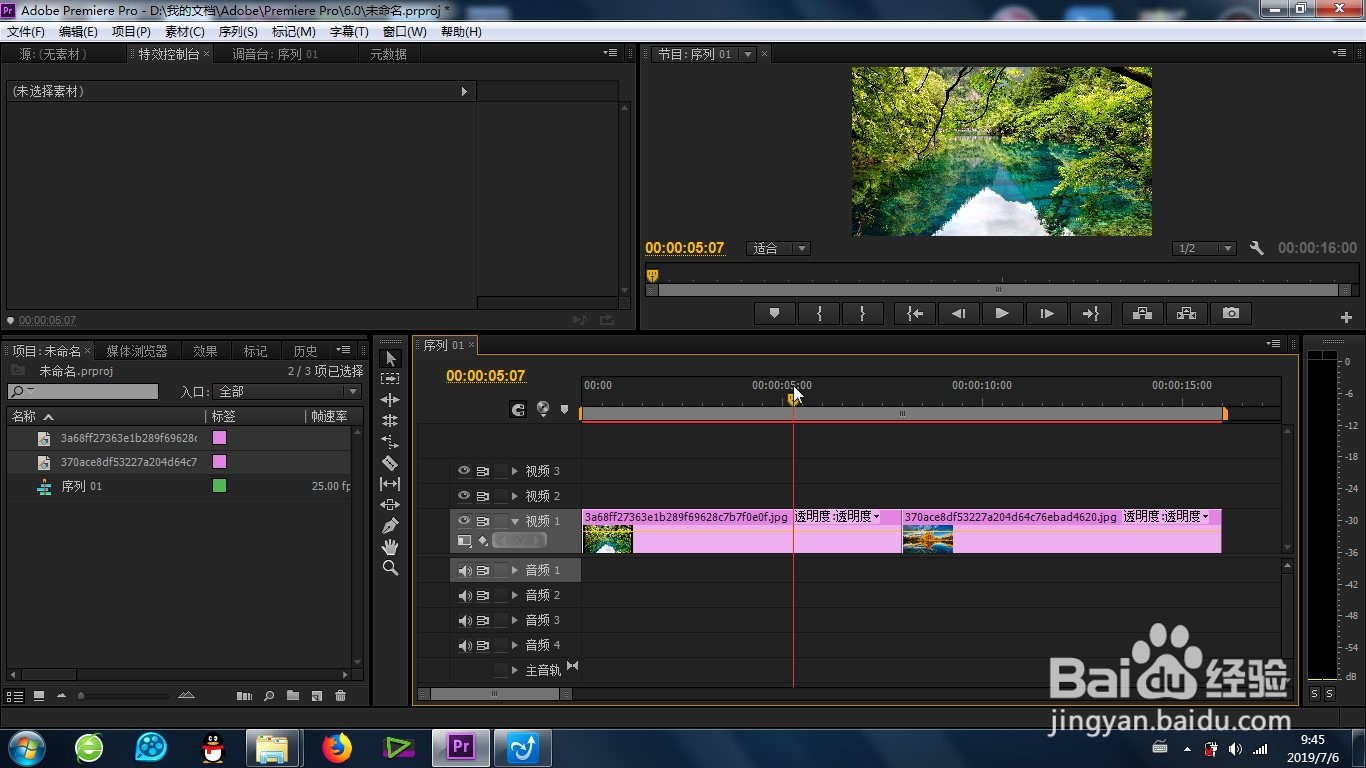
3、将素材导入时间线上之后,将它们首尾相连,并根据实际的情况来缩放时间线,达到最佳的显示比例。
premiere的渐变擦除转场效果怎么制作

premiere的渐变擦除转场效果怎么制作

4、接下来就是关键的渐变擦除转场效果添加,拖动“渐变擦除转场”效果到两段相邻的素材中间即可。

premiere的渐变擦除转场效果怎么制作

5、在软件的左上角,可以找到特效控制台,看到这个功能诸多参数可以调整。

premiere的渐变擦除转场效果怎么制作

6、我们可以设置的参数有:转场时间、对齐方式、图像实际来源、效果反转,在视频预览区域进行预览,这样就完成了渐变擦除转场效果的制作。

premiere的渐变擦除转场效果怎么制作

premiere的渐变擦除转场效果怎么制作

premiere的渐变擦除转场效果怎么制作

1、1、素材的导入;

2、素材导入时间线调整大小;

3、特效的添加;

4、特效参数的更改及效果的预览。

  • pr非叠加溶解特效如何制作?
  • Pr怎么切换到旧版的字幕
  • premiere的径向擦除怎么使用
  • Pr2019cc音频轨道中无音频波形如何解决
  • premiere的自动杂波HLS效果怎么使用
  • 热门搜索
    现在去哪里旅游最好 南平旅游景点大全 旅游卫视行者 平江旅游景点大全 有关旅游的英语作文 徐州旅游局 旅游结婚大概多少钱 去丽江旅游必备物品 米亚罗旅游攻略 冬季云南旅游攻略