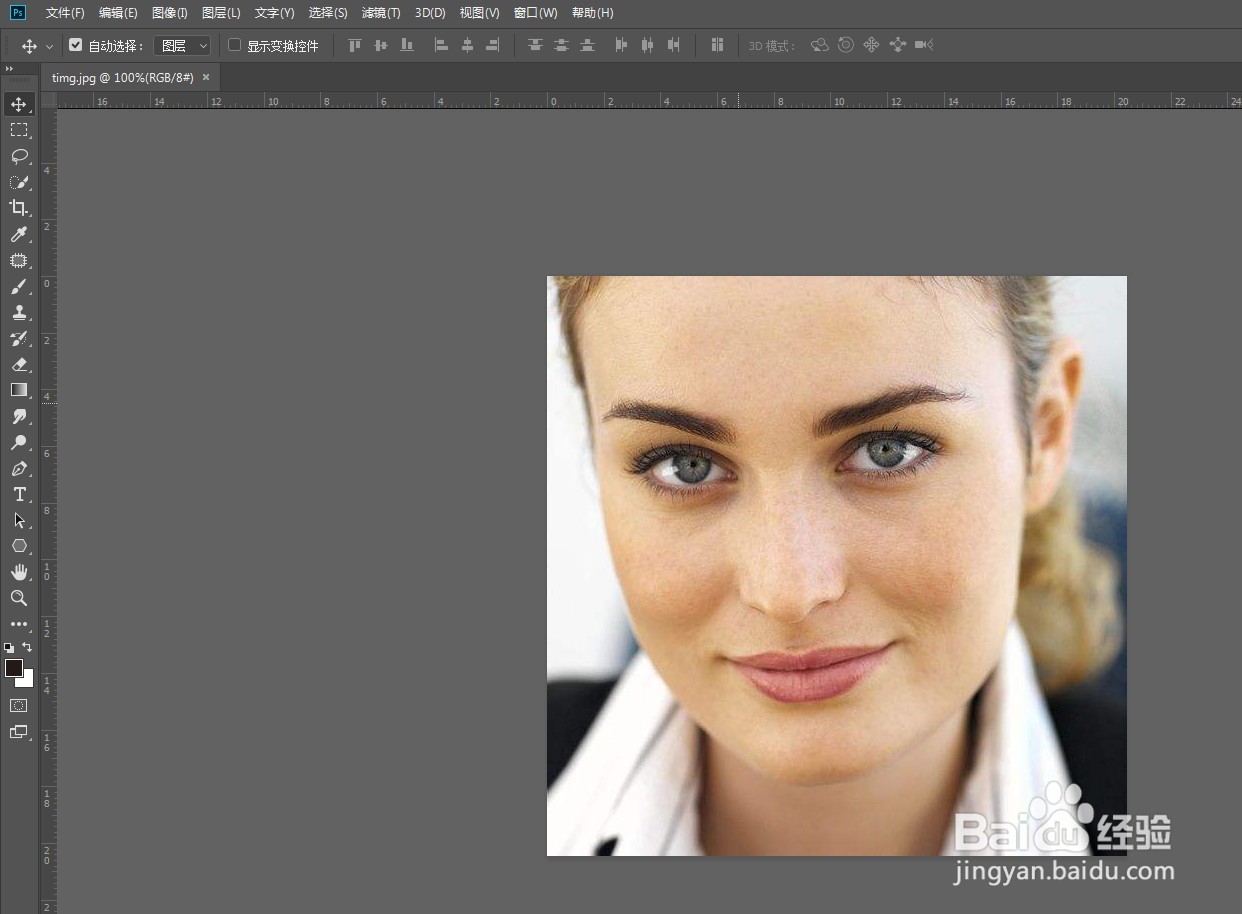
1、第一步,在PS中打开准备好的人物图片。
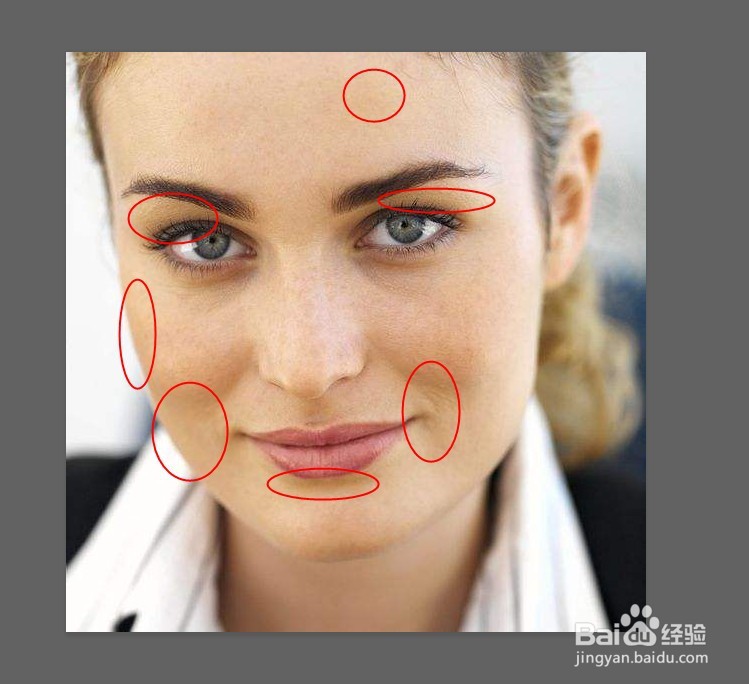
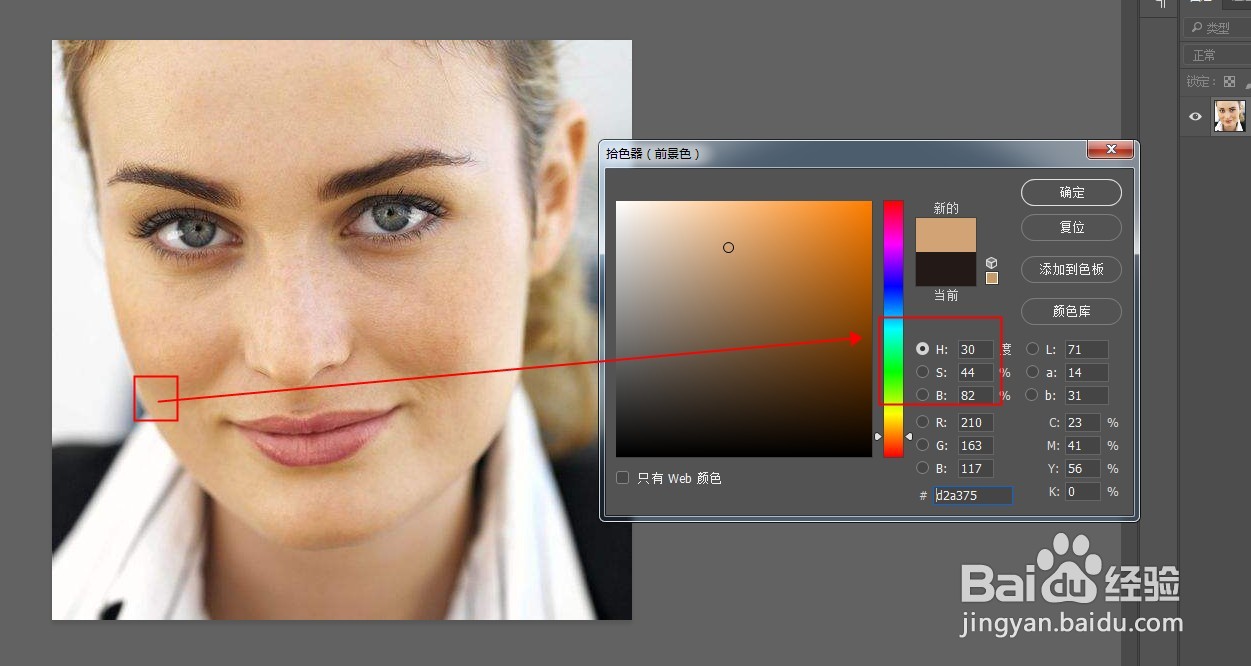
2、第二步,通过观察可以看到脸部肤色不均匀,用拾色器吸取颜色可以对比一下正常区域的肤色和偏黄区域的肤色参数差异。
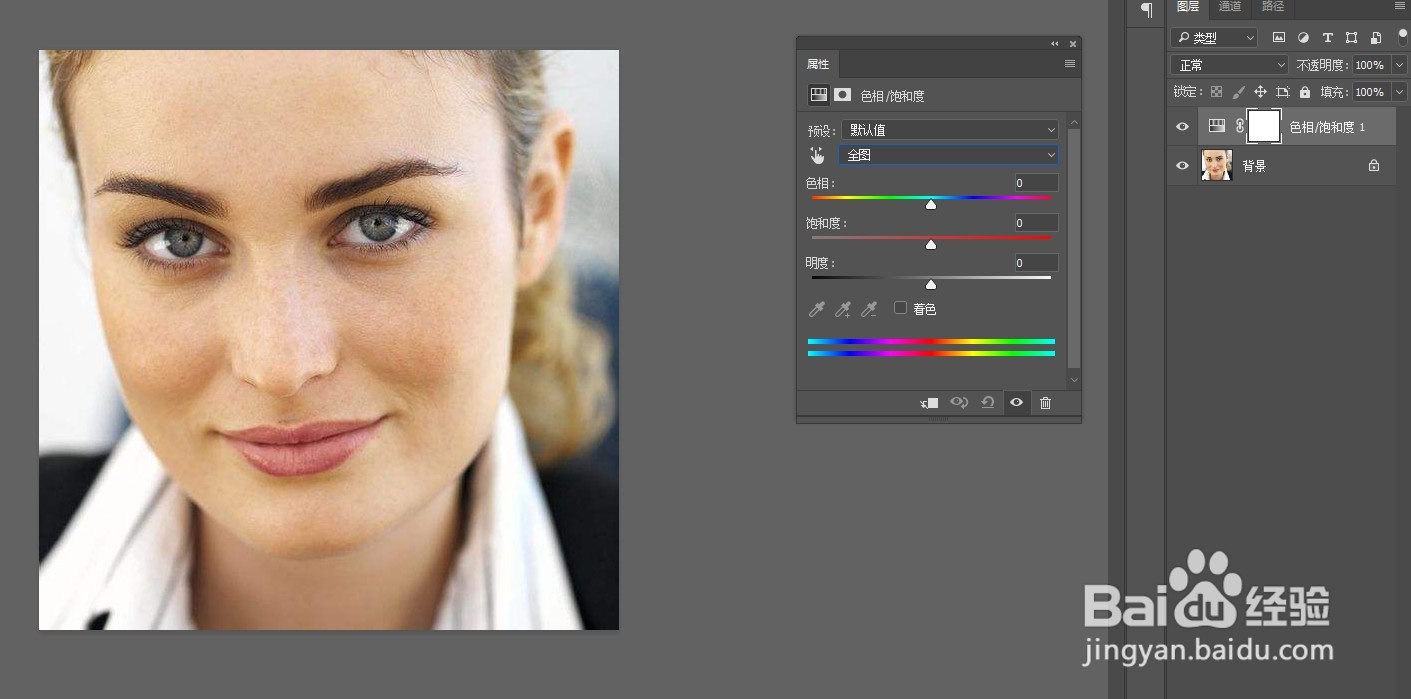
3、第三步,在背景层上方新建色相饱和度调整层。
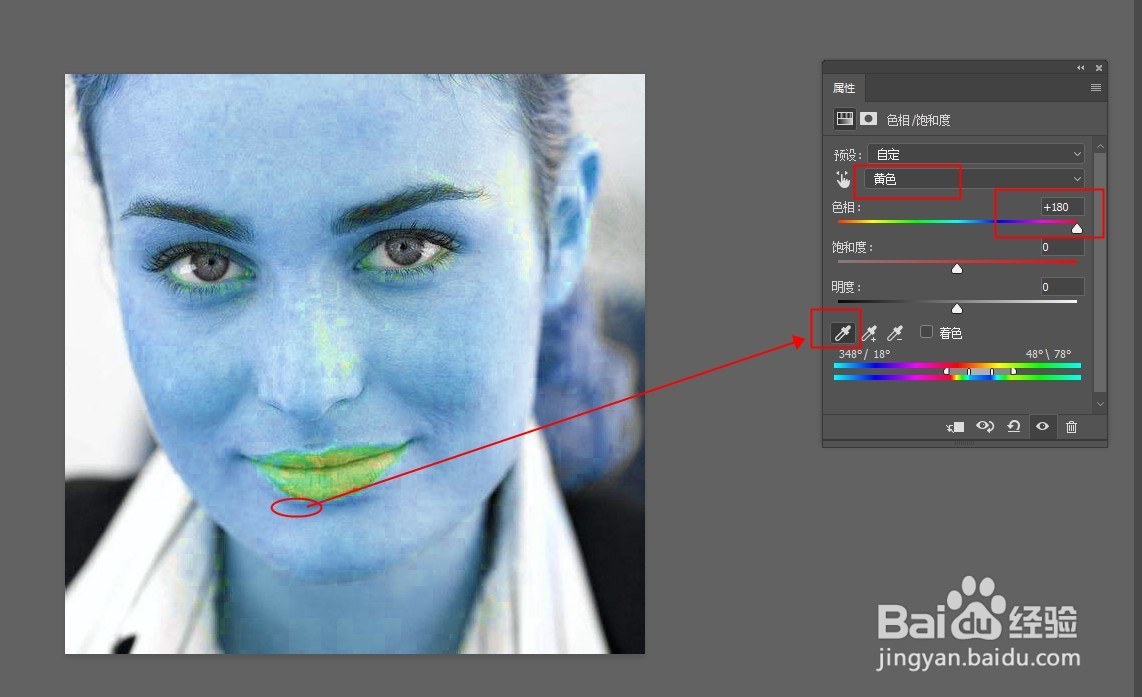
4、第四步,根据第二步观察得知,肤色主体色相为黄色,那么在调整时选择黄色,用下方第一个吸管工具吸取脸部偏黄的区域,再将色相拉到最右边。此时所有变色的区域均为被选中状态。
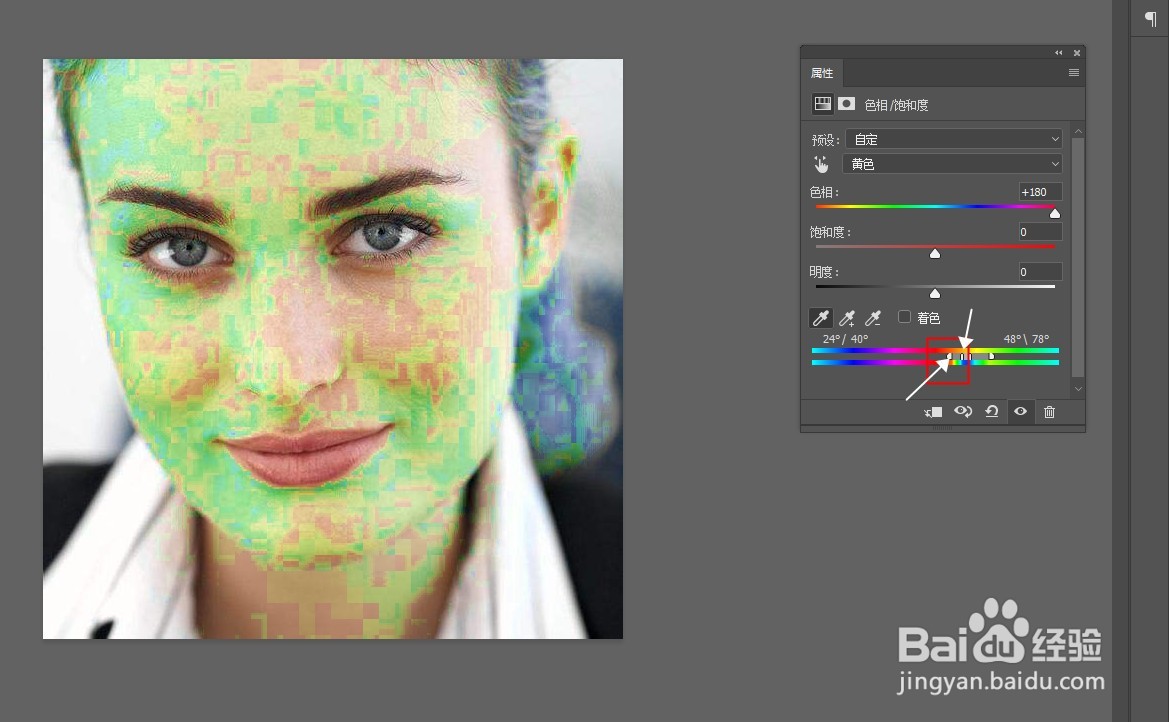
5、第五步,向右移动调整下方色带左侧两个滑块,以排除不需要调色的皮肤区域。此时绿色区域都是被选中的地方。
小编这个图清晰度比较低,所以看起来有马赛克,这里仅做示范用。
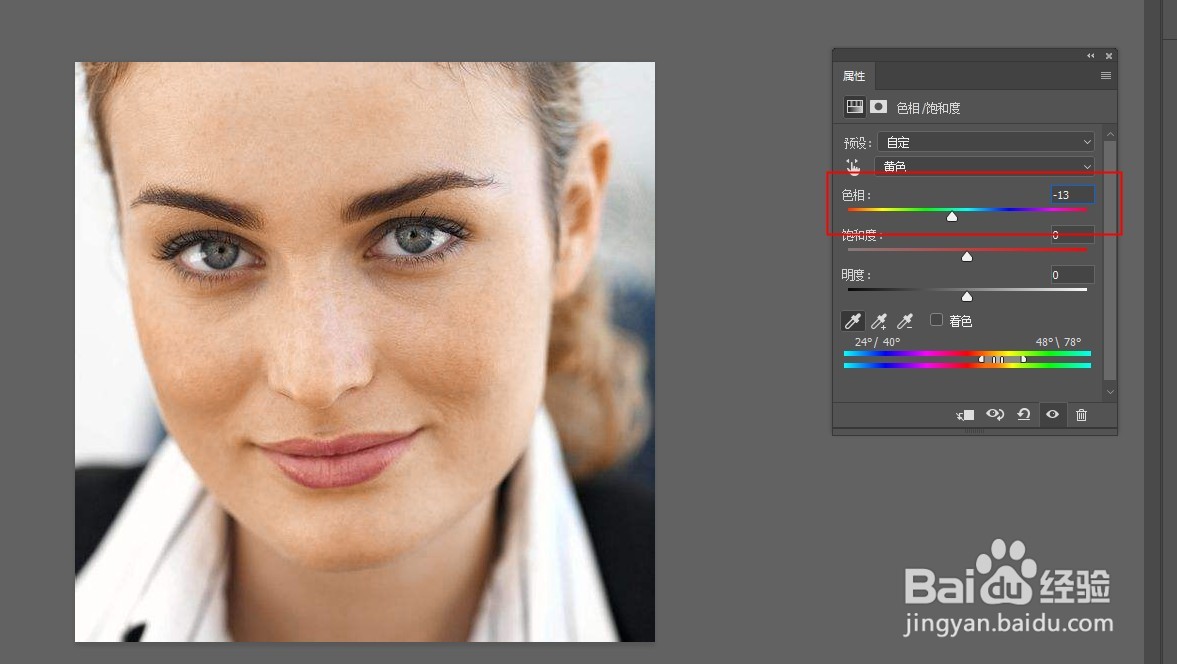
6、第六步,将色相参数改为0,再向左滑动色相滑块,慢慢移动观察图片,直到肤色变得自然均匀,修改的参数不要太大。
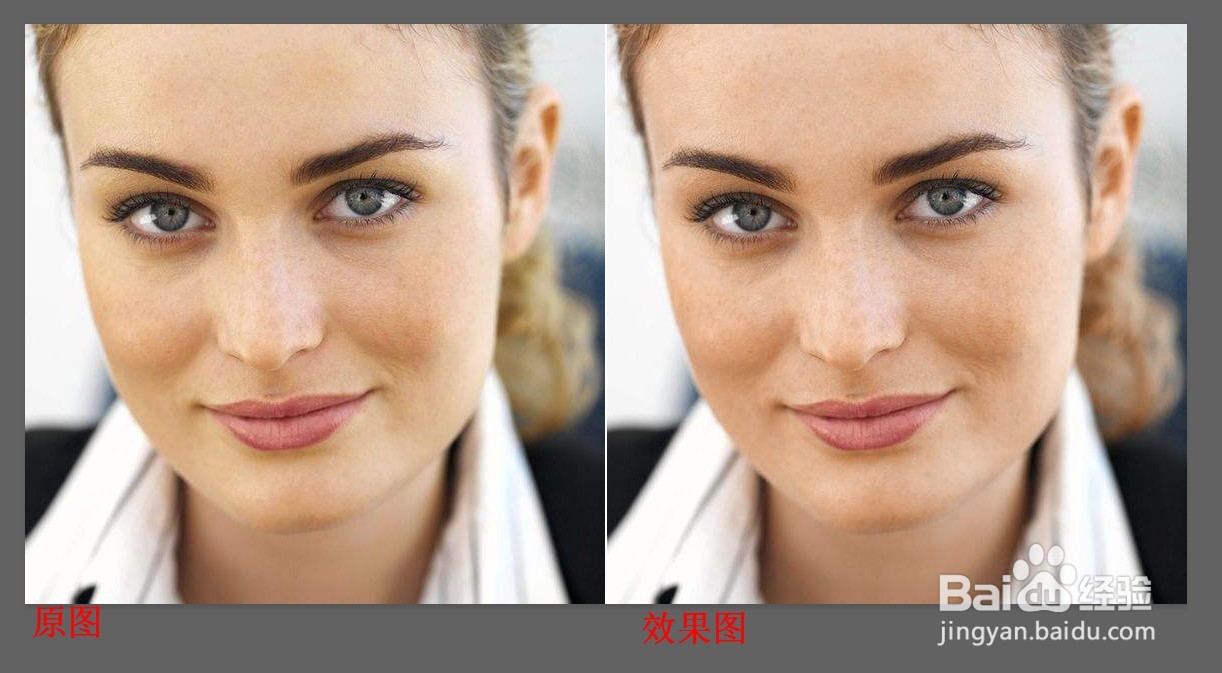
7、第七步,最终效果对比如图:
1、在PS中打开准备好的人物图片。
2、通过观察可以看到脸部肤色不均匀,用拾色器吸取颜色可以对比一下正常区域的肤色和偏黄区域的肤色参数差异。
3、在背景层上方新建色相饱和度调整层。
4、根据第二步观察得知,肤色主体色相为黄色,那么在调整时选择黄色,用下方第一个吸管工具吸取脸部偏黄的区域,再将色相拉到最右边。此时所有变色的区域均为被选中状态。
5、向右移动调整下方色带左侧两个滑块,以排除不需要调色的皮肤区域。此时绿色区域都是被选中的地方。
6、将色相参数改为0,再向左滑动色相滑块,慢慢移动观察图片,直到肤色变得自然均匀,修改的参数不要太大。
