怎样修复被恶意篡改的Internet Explorer主页

 时间:2026-02-13 18:33:27

1、修改主页后再次打开IE浏览器,依然是那个主页

1、单击“开始”菜单,单击“运行”命令

“打开”的对话框键入“regedit”命令,单击“确定”按钮

怎样修复被恶意篡改的Internet Explorer主页

怎样修复被恶意篡改的Internet Explorer主页

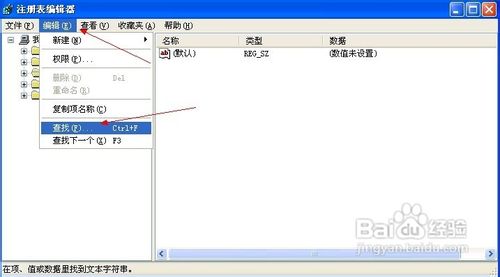
2、打开“注册表编辑器”窗口,单击“编辑”菜单中的“查找”命令

怎样修复被恶意篡改的Internet Explorer主页

3、在查找目标框中键入被恶意篡改的主页地址,单击“查找下一个”按钮

怎样修复被恶意篡改的Internet Explorer主页

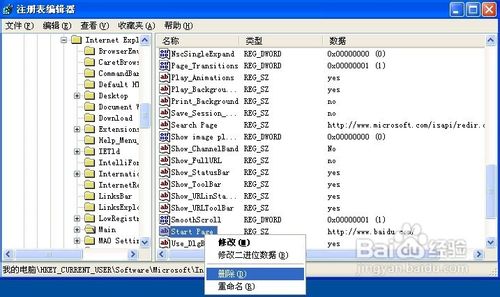
4、搜索出来的结果将定位到该链接上,请右击该注册表键值,然后在弹出的菜单单击“删除”命令
怎样修复被恶意篡改的Internet Explorer主页

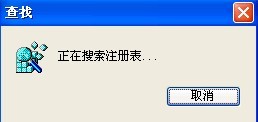
5、接着再按F3继续搜索该恶意网站,同样找到后删除即可

直到显示“注册表搜索完毕”为止
怎样修复被恶意篡改的Internet Explorer主页

怎样修复被恶意篡改的Internet Explorer主页

1、如果被恶意篡改的IE主页是个快捷方式图标,该怎么修复呢?

2、右击无法修改主页的IE快捷方式图标,弹出的快捷菜单选择“属性”命令

怎样修复被恶意篡改的Internet Explorer主页

3、进入“快捷方式”选项卡界面,在目标框中我们可以看到路径后面插入了恶意篡改的IE主页,难怪修改了主页后还是显示那样,把链接删除,然后单击“确定”按钮即可

怎样修复被恶意篡改的Internet Explorer主页

  • 在电脑中如何在注册表卸载软件的方法
  • Windows10系统怎么开启SmartScreen筛选器
  • 清理注册表卸载残留文件
  • 如何在注册表中进行查找
  • win10怎么打开程序和功能
  • 热门搜索
    杭州有哪些旅游景点 长春大学旅游学院教务系统 元旦旅游好去处 上海旅游指南 杭州旅游路线 沈阳市旅游学校 广西旅游攻略自助游 比利时旅游 厦门旅游婚纱照 东营旅游景点大全