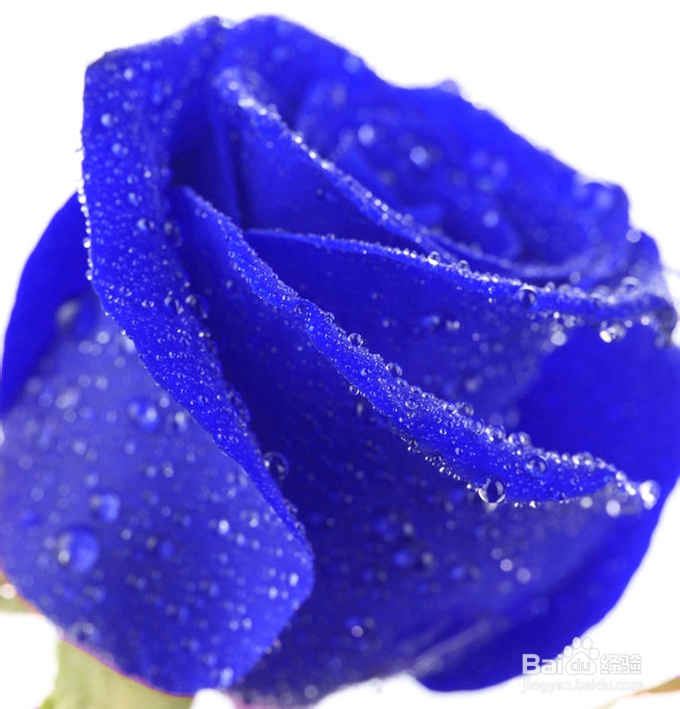
PS给玫瑰花变色

 时间:2026-02-12 13:07:19

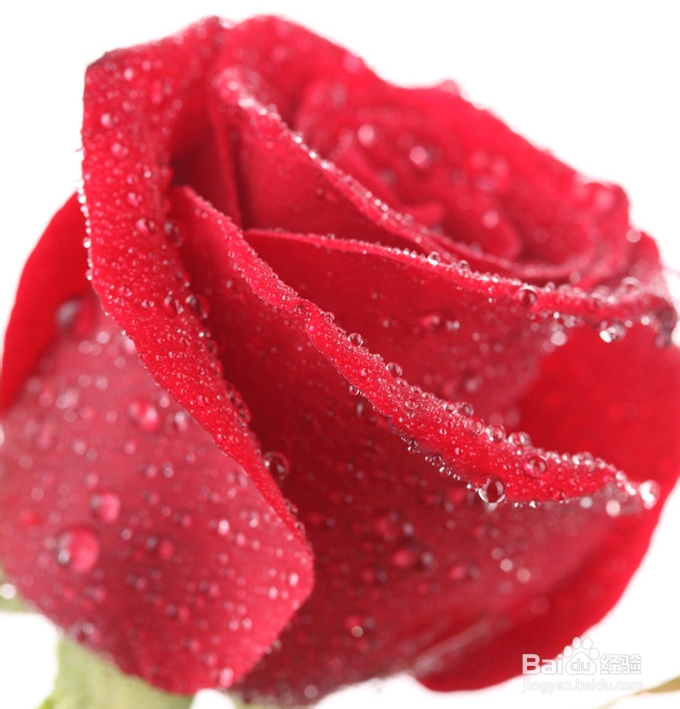
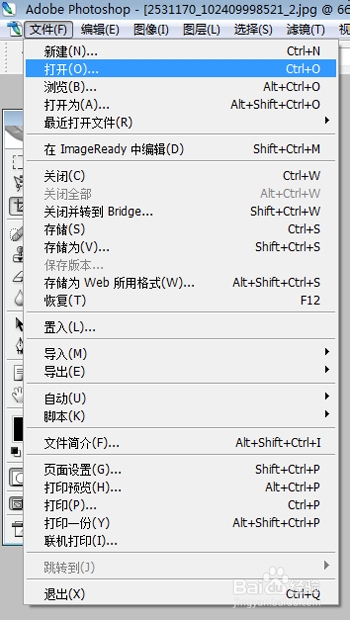
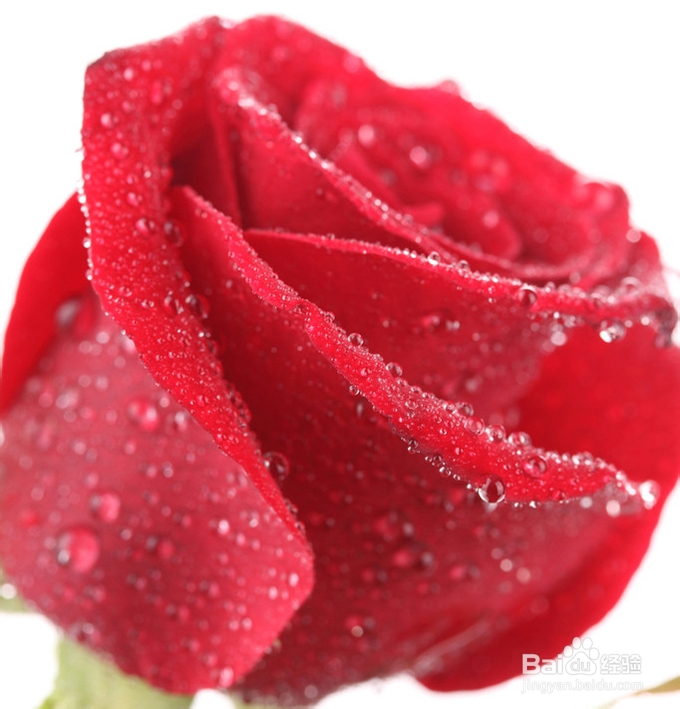
1、     打开PS软件,点文件打开或按快捷键CTRL+O选一个玫瑰花素材
PS给玫瑰花变色

PS给玫瑰花变色

2、    把图层0层拖拽到创新图层,就复制了一层或选中图层一按快捷键CTRL+J复制一层。

PS给玫瑰花变色

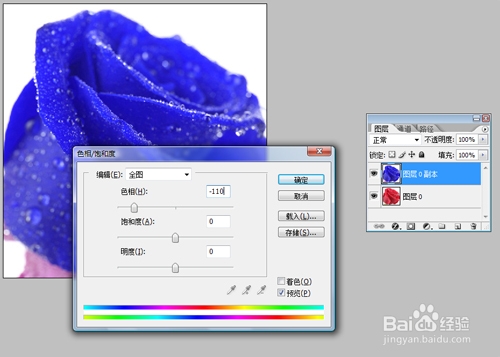
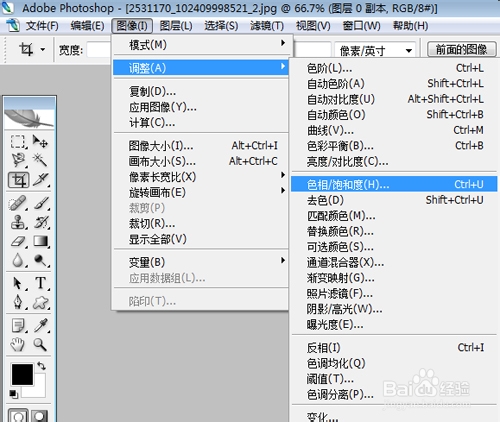
3、     在菜单栏点图像调整中的色像/饱和度(H)或按快捷键CTYL+U,弹出对话框把色像(H)输入-110就变成了蓝色妖姬。
PS给玫瑰花变色

PS给玫瑰花变色

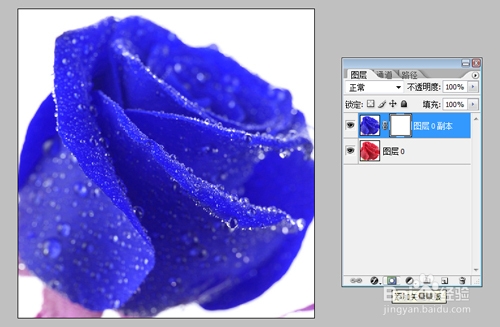
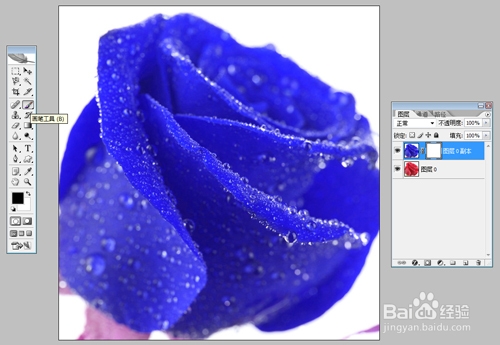
4、     选中图层0副本,然后点击添加矢量蒙版。

PS给玫瑰花变色

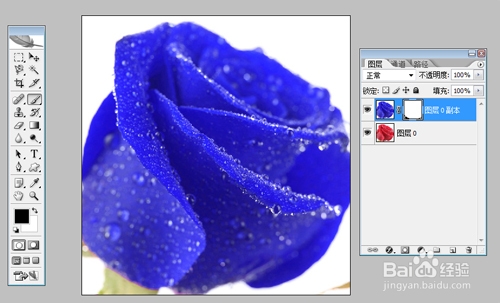
5、     选择左侧工具栏里面的画笔工具,设置前景色为黑色。选用画笔工具后设置好画笔大小,然后涂抹玫瑰花的枝干处就会显示图层0层原来枝干的颜色如下图第二幅图。
PS给玫瑰花变色

PS给玫瑰花变色

6、    保存文件按ctrl+alt+shift+s品质调整到100。做好啦,红玫瑰变成了蓝色妖姬,对比一下效果吧。
PS给玫瑰花变色

PS给玫瑰花变色

  • AE学习-如何在时间轴上隐藏图层
  • Ae怎么快速操作角度控制
  • pr怎么给视频做交叉缩放效果?
  • PR视频如何制作文字溶解效果?
  • PR粗糙文字效果
  • 热门搜索
    端午节旅游 国际旅游岛商报 网上旅游 南宁旅游景点 韶关旅游景点 文莱旅游 山东旅游一卡通 徐州旅游景点 亳州旅游 假日旅游