win8在任务栏建立关机快捷键图标

 时间:2026-02-13 17:03:36

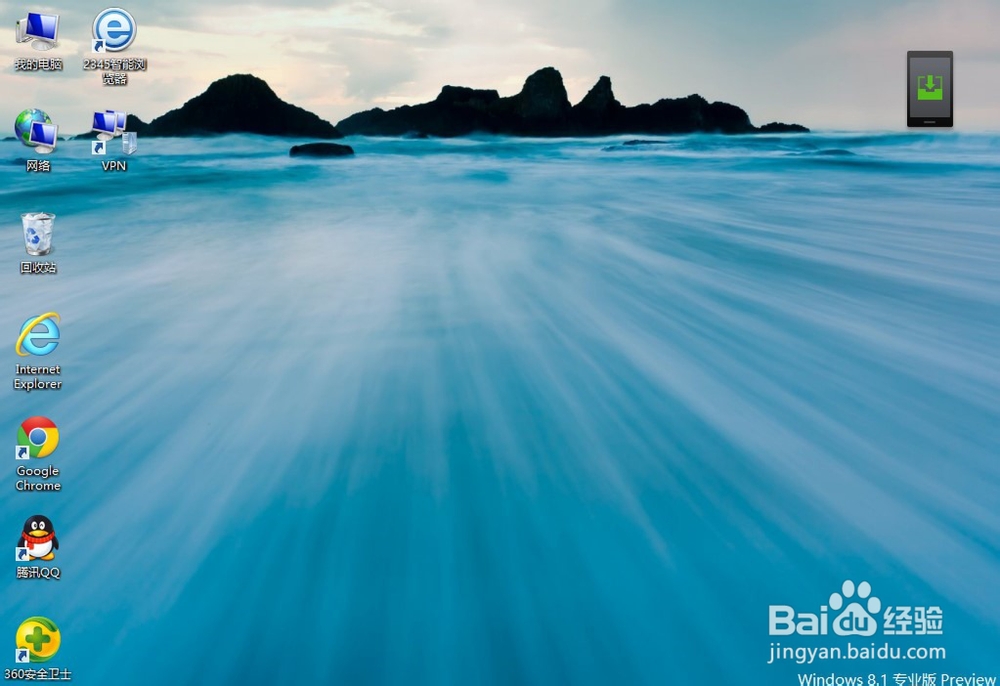
1、在开始界面下 点击【桌面】或【Win+D】快捷键或单独按【Win】显示桌面。
win8在任务栏建立关机快捷键图标

2、在桌面空白名点击鼠标右键选择【新建】---【快捷方式】

win8在任务栏建立关机快捷键图标

3、创建快捷方式窗口中的请输入的位置中输入:shutdown.exe -s -t 00     【下一步】

win8在任务栏建立关机快捷键图标

4、键入该快捷方式的名称【关机】

win8在任务栏建立关机快捷键图标

5、此时关机的快捷方式已经建好。如图:但是图标太丑了。

win8在任务栏建立关机快捷键图标

6、下面给图标美化一下。在【关机】这个快捷方式上面点击右键选择【属性】然后如图:

win8在任务栏建立关机快捷键图标

7、如图所示:关机的快捷方式图标是不是好看看很多了。

win8在任务栏建立关机快捷键图标

8、最后一步了,把关机的快捷方式图标放到任务栏中。

win8在任务栏建立关机快捷键图标

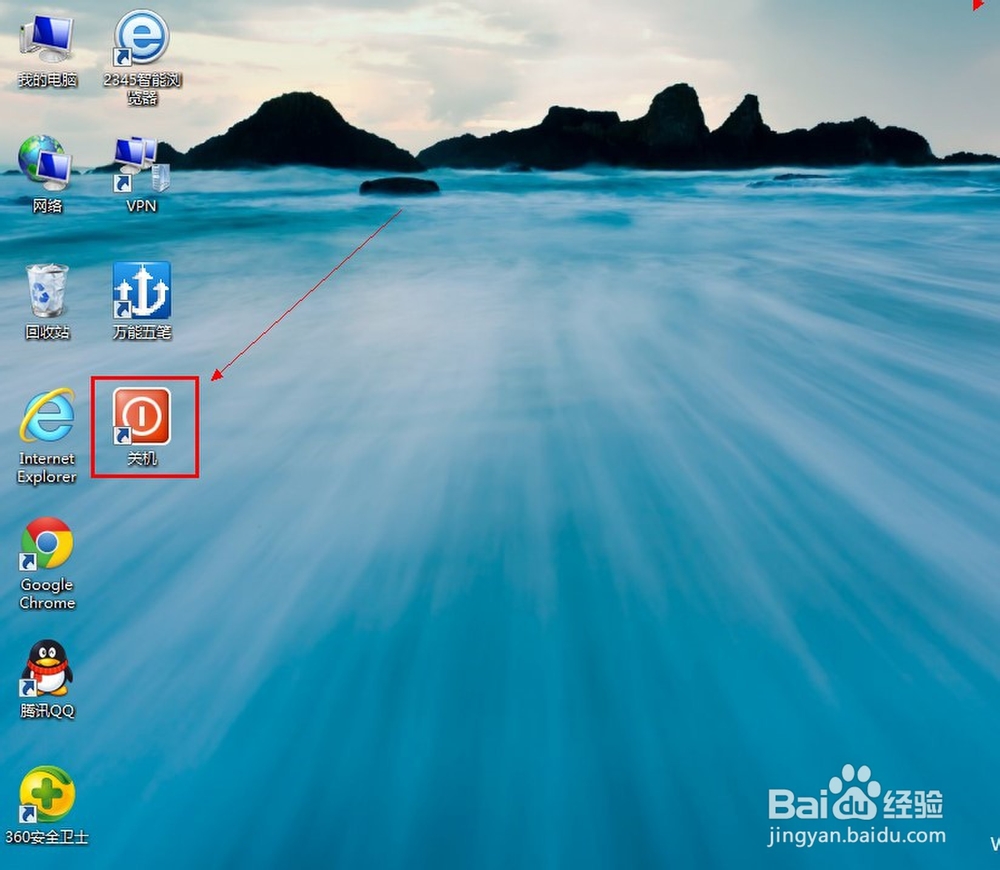
9、最终效果,只要点击那个红色的图标就可以关机了。

win8在任务栏建立关机快捷键图标

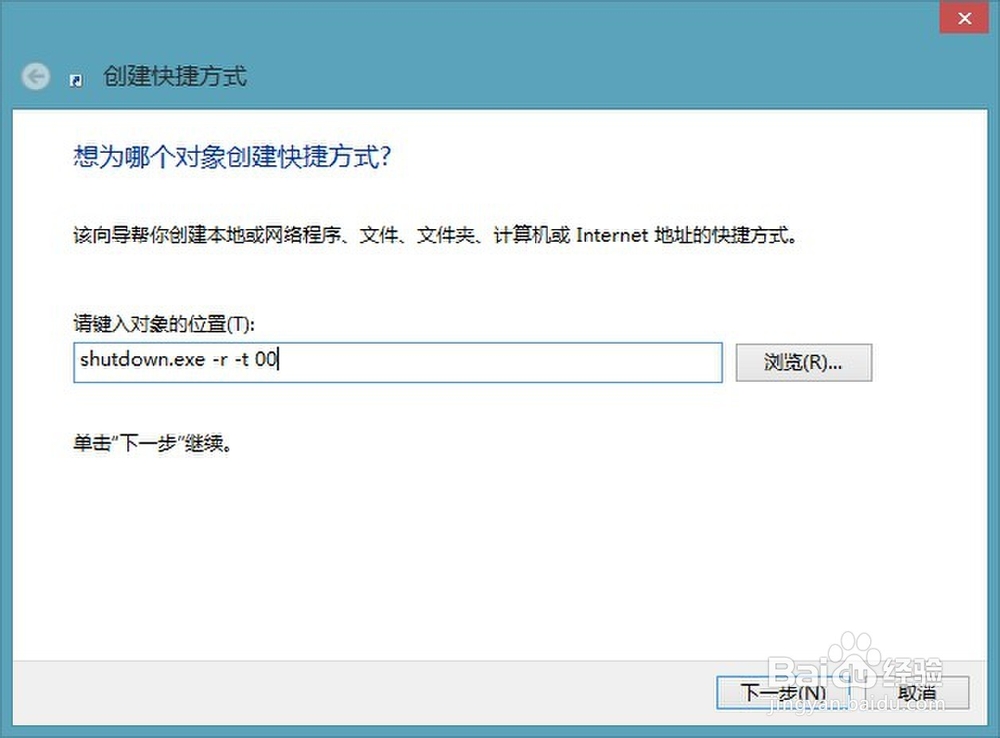
1、只要在第三步把创建快捷方式窗口中的请输入的位置中输入:shutdown.exe -r -t 00

就成重启的快捷方式了。后面的都是一样的。
win8在任务栏建立关机快捷键图标

  • 百度关键词竞价广告优势
  • 抵押车保险怎么买
  • 北美耳草养殖方法和注意事项
  • 人参锈腐病防治
  • 那么助眠的方法有哪些呢?
  • 热门搜索
    日照旅游 合肥旅游景点 武隆旅游攻略 旅游英语 全国旅游监管服务平台 华山旅游攻略 日本旅游攻略 阳朔旅游 大理旅游景点 旅游好去处