Excel里面设置字体为上下如何设置

 时间:2026-02-13 04:31:16

1、打开Excel文档

首先,打开需要设置的Excel文档。

Excel里面设置字体为上下如何设置

2、选中需要设置的区域

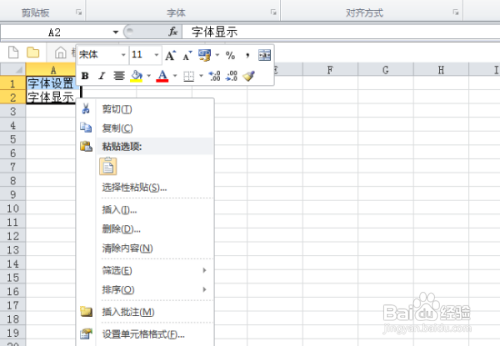
然后用鼠标选中需要设置的区域,之后在选中区域上单击一下鼠标右键。
Excel里面设置字体为上下如何设置

3、设置单元格格式

在下拉菜单中单击一下“设置单元格格式”选项,并用鼠标左单击该选项。

Excel里面设置字体为上下如何设置

4、找到“对齐”选项

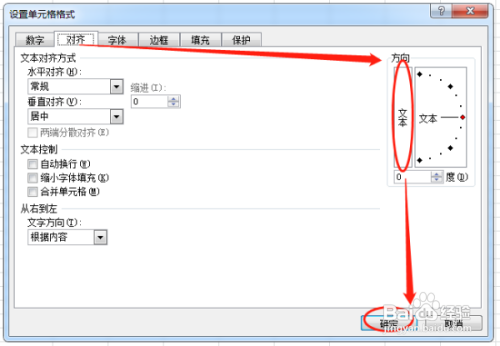
在单元格设置界面,找到“对齐”选项并点击一下。

Excel里面设置字体为上下如何设置

5、选择文本方向为纵向

在这个设置界面,点击一下右侧的文件方向设置的区域,选择文本方向为纵向的。最后,设置完成后,点击下方的“确定”按钮就完成设置了。
Excel里面设置字体为上下如何设置

6、完成

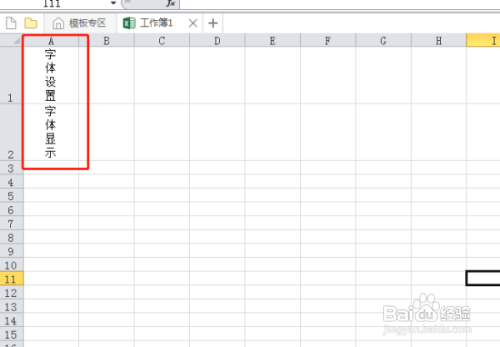
再次查看文档,就可以看到文字的显示已经变成上下的纵向显示了。

Excel里面设置字体为上下如何设置

  • 表格字怎么一上一下
  • excel表格中一个表格里的字怎么上下排列?
  • Excel里面设置字体为上下,怎么设置?
  • 表格把一行字变成上下两行怎么操作
  • 表格内文字怎么变成两行
  • 热门搜索
    阿坝旅游 江西旅游景点 汉中旅游 湖南张家界旅游景点 红色旅游景点 甘南旅游攻略 泰国旅游 天津旅游攻略 南京旅游职业学院 陕西旅游