怎么利用PPT实现多张照片循环展示效果

 时间:2024-10-13 19:22:00

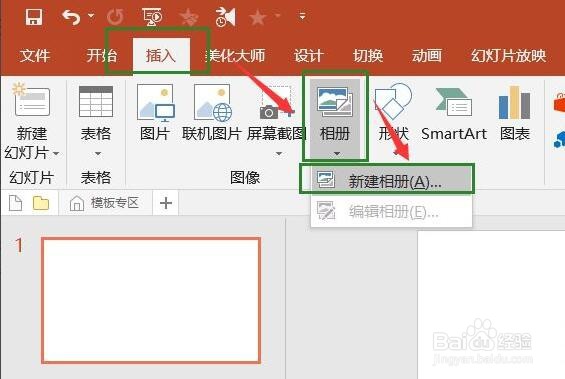
1、首先,我们打开PPT软件后,在插入功能区中,点击新建相册选项。
怎么利用PPT实现多张照片循环展示效果

2、接下来在打开的插入图片界面中,我们选择本地多劢实醭萱张图片插入其中。之后我们可以在相册界面中针对每张图片的布局方式以及尺寸位置进行设置。

怎么利用PPT实现多张照片循环展示效果

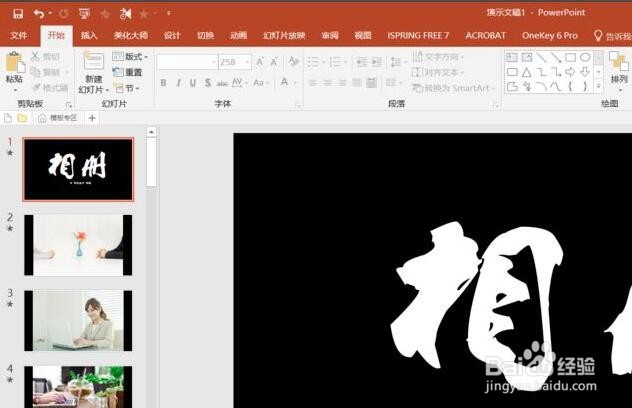
3、当多张图片分别插入到每张PPT之后,我们就可以在大纲模式下查看PPT中所插入的多少图片了。

怎么利用PPT实现多张照片循环展示效果怎么利用PPT实现多张照片循环展示效果

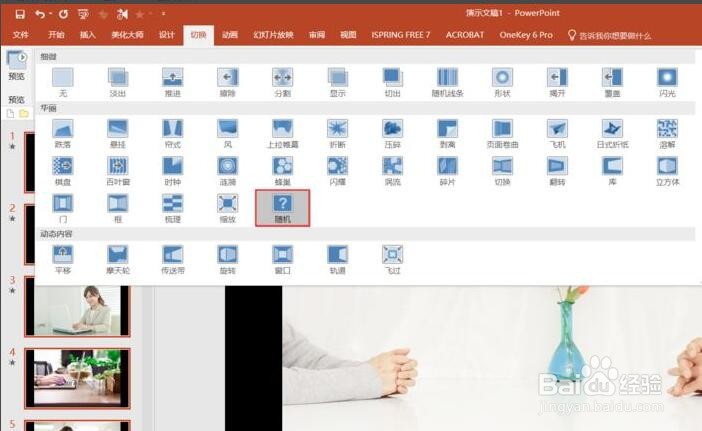
4、接下来我们需要切换到如同所示的场景切换选项卡,从中选择一种图片切换模式,此还可以针对图片添加背景音乐。
怎么利用PPT实现多张照片循环展示效果怎么利用PPT实现多张照片循环展示效果

5、以上操作完成之后,我们就可以将PPT文档以视频格式导出保存了,这样就可以实现多张图片循环展示效果了。

怎么利用PPT实现多张照片循环展示效果怎么利用PPT实现多张照片循环展示效果
  • 怎样让PPT图片永不停止的循环播放
  • 单页PPT怎么设置循环播放
  • 如何设置PPT的多图轮播
  • PPT在一张幻灯片中播放多个图片怎么做
  • ppt多张图片怎么制作滚动播放效果
  • 热门搜索
    井冈山旅游景点 西宁旅游地图 福建云水谣旅游攻略 平潭旅游景点大全 贵州旅游在线 大英死海旅游攻略 深圳市旅游局 广东河源旅游景点 哈尔滨旅游必去景点 上海春秋旅游官方网站