如何批量删除EXCEL单元格中的字母?

 时间:2026-02-14 17:50:57

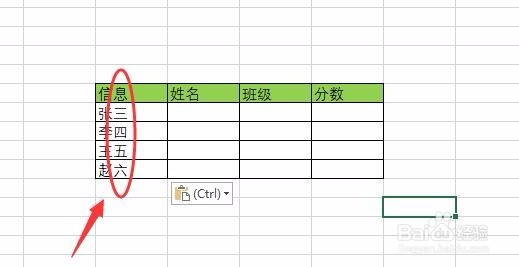
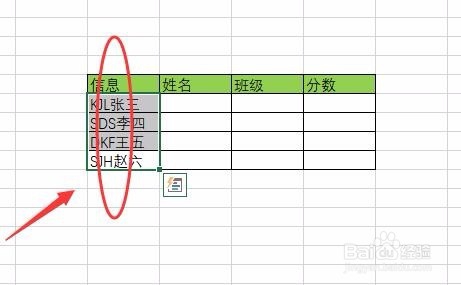
1、打开需要编辑的Excel文件,选中需要删除字母的单元格,以图中所示为例。
如何批量删除EXCEL单元格中的字母?

2、在选中的部分右击鼠标,弹出列表后点击“复制”。

如何批量删除EXCEL单元格中的字母?

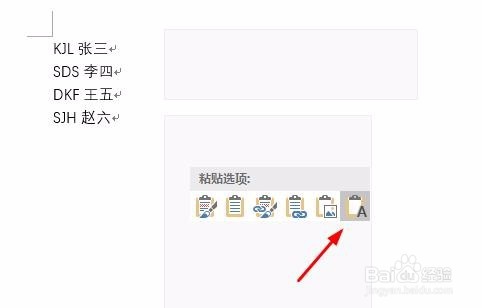
3、打开一个word,在空白处粘贴,此处如果安装的是word2013以上的版本可以选择“只粘贴文本”。
如何批量删除EXCEL单元格中的字母?

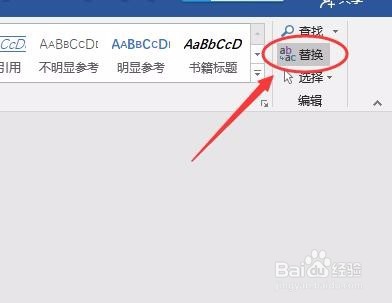
4、在word中的编辑栏里找到“替换”。或者直接使用快捷键“Ctrl+H”。
如何批量删除EXCEL单元格中的字母?

5、在替换窗口“查找内容”处输入“^$”符号,然后点击全部替换。

如何批量删除EXCEL单元格中的字母?

如何批量删除EXCEL单元格中的字母?

6、此时可以看到,之前从Excel复制过来的信息中的字母已经消失,重新选中复制。

如何批量删除EXCEL单元格中的字母?

7、返回原Excel文件,选中原来的单元格,然后点击粘贴,即可完成内容的替换。操作完毕后之前的字母即被批量删除。

如何批量删除EXCEL单元格中的字母?

如何批量删除EXCEL单元格中的字母?

  • Excel如何实现快速删除字母
  • Excel批量祛除单元格字母
  • Excel怎样批量删除单元格中的字母
  • 如何快速批量把EXCEL表格单元格内字母全部删除
  • Excel中如何去掉一列中的一些字母?
  • 热门搜索
    旅游业 莫干山旅游 郴州旅游 重庆旅游景点 旅游注意事项 新西兰旅游 张家界旅游景点 江苏旅游 峨眉山旅游 阿尔山旅游攻略