1、关于表单设计首先参考如下经验链接。
2、表单设计完成后就可以设计流程了,在流程管理--流程管理中点击新建流程按钮打开流程设计器,如下图所示:

3、设置流程属性,如下图所示:
流程ID:系统自动生成的ID。
流程名称:为自己的流程取一个名称。
流程分类:为流程选择一个分类,方便分类管理。
管理者:流程的管理人员,选择哪些人员可以修改管理该流程。
实例管理者:选择哪些人员可以管理该流程的实例,管理员跳转,强制退回实例等操作。
调试模式:是否开启调试模式(关于调试模式的运行,后面文档会详细说明)。
属性设置好之后点击确定即可开始设计流程步骤了。

4、 在流程设计器按钮中点击步骤按钮,在设计器中新建两个步骤,如下图所示:

5、 在第一个步骤上点击再点 连线 按钮就会有一根线随着鼠标移动,然后到第二个步骤上单击即可实例两个步骤的连线操作,如下图所示:

6、在步骤上双击可弹出该步骤的相关设置,如下图所示:

7、 在基本--表单中选择我们刚才设计的表单,如下图所示:

8、 在按钮标签中添加两个流程操作的按钮。
设置好后确定,依次设置完成两个步骤后就可以安装流程了,如下图所示:
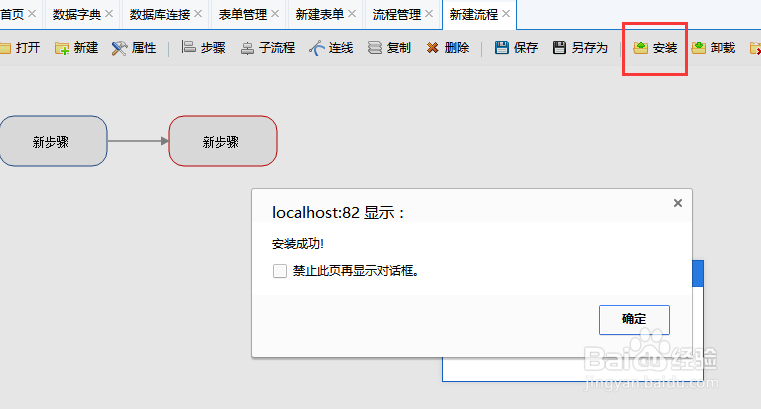
9、流程安装好之后就可以配置菜单运行该流程了。
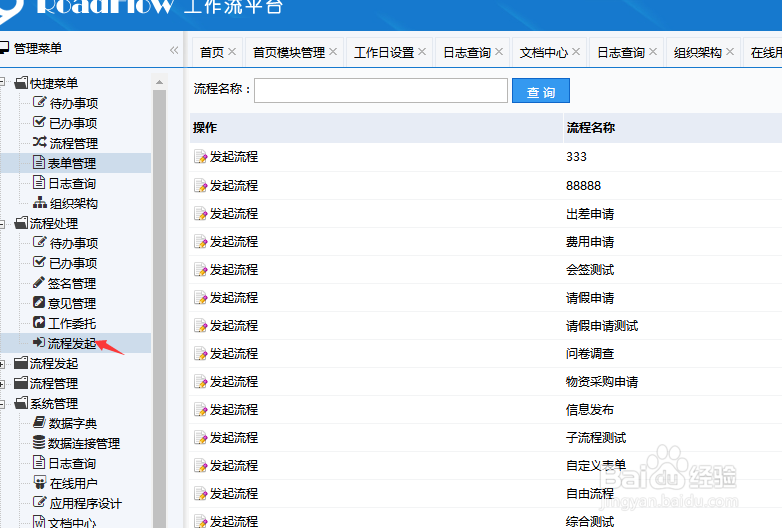
也可以不配置菜单,直接在流程处理-流程发起中来发起该流程,如下图所示: