1、打开SolidWorks,新建一个零件文件。
在前视基准面上绘制草图,如图所示。

2、创建基准面1,如图所示。

3、在基准面1上转换实体引用前视基准面上的草图,退出草图,完成草图2的创建。

4、创建3D草图,如图所示,退出草图,完成3D草图1的创建。

5、单击“曲面—边界曲面”命令,通过双向在轮廓间生成边界曲面。
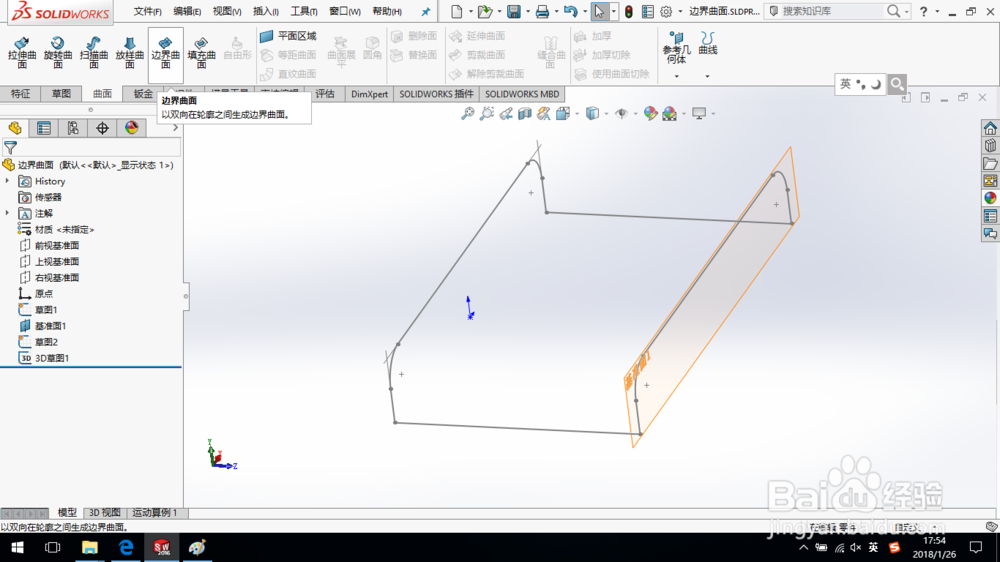
6、方向1选择草图1和草图2,方向2选择3D草图的两条开环边线,如图所示。

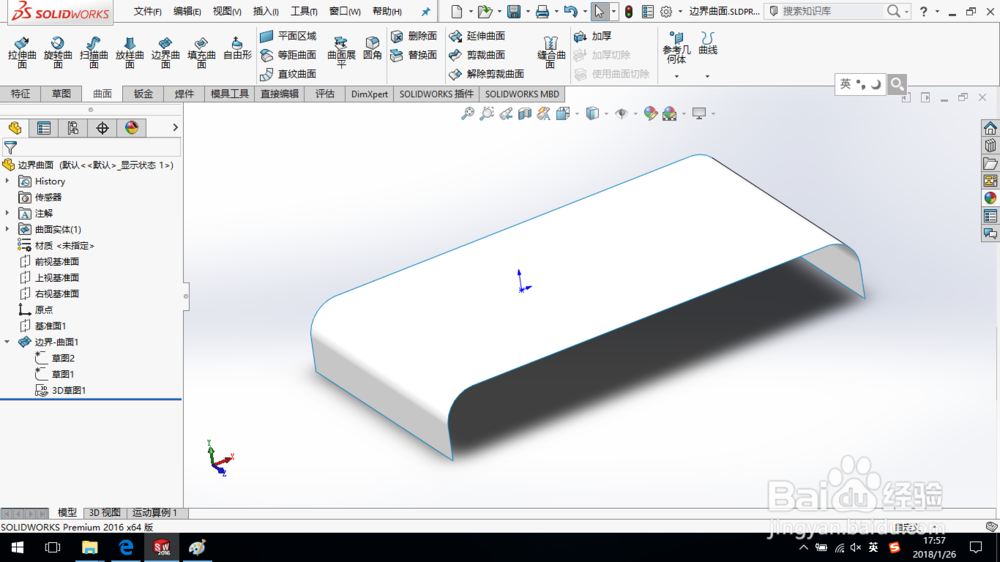
7、单击确定,完成边界曲面创建。
保存模型。

时间:2026-04-28 14:20:07
1、打开SolidWorks,新建一个零件文件。
在前视基准面上绘制草图,如图所示。
2、创建基准面1,如图所示。
3、在基准面1上转换实体引用前视基准面上的草图,退出草图,完成草图2的创建。
4、创建3D草图,如图所示,退出草图,完成3D草图1的创建。
5、单击“曲面—边界曲面”命令,通过双向在轮廓间生成边界曲面。
6、方向1选择草图1和草图2,方向2选择3D草图的两条开环边线,如图所示。
7、单击确定,完成边界曲面创建。
保存模型。
