1、打开iSlide,选择一键优化,统一色彩。
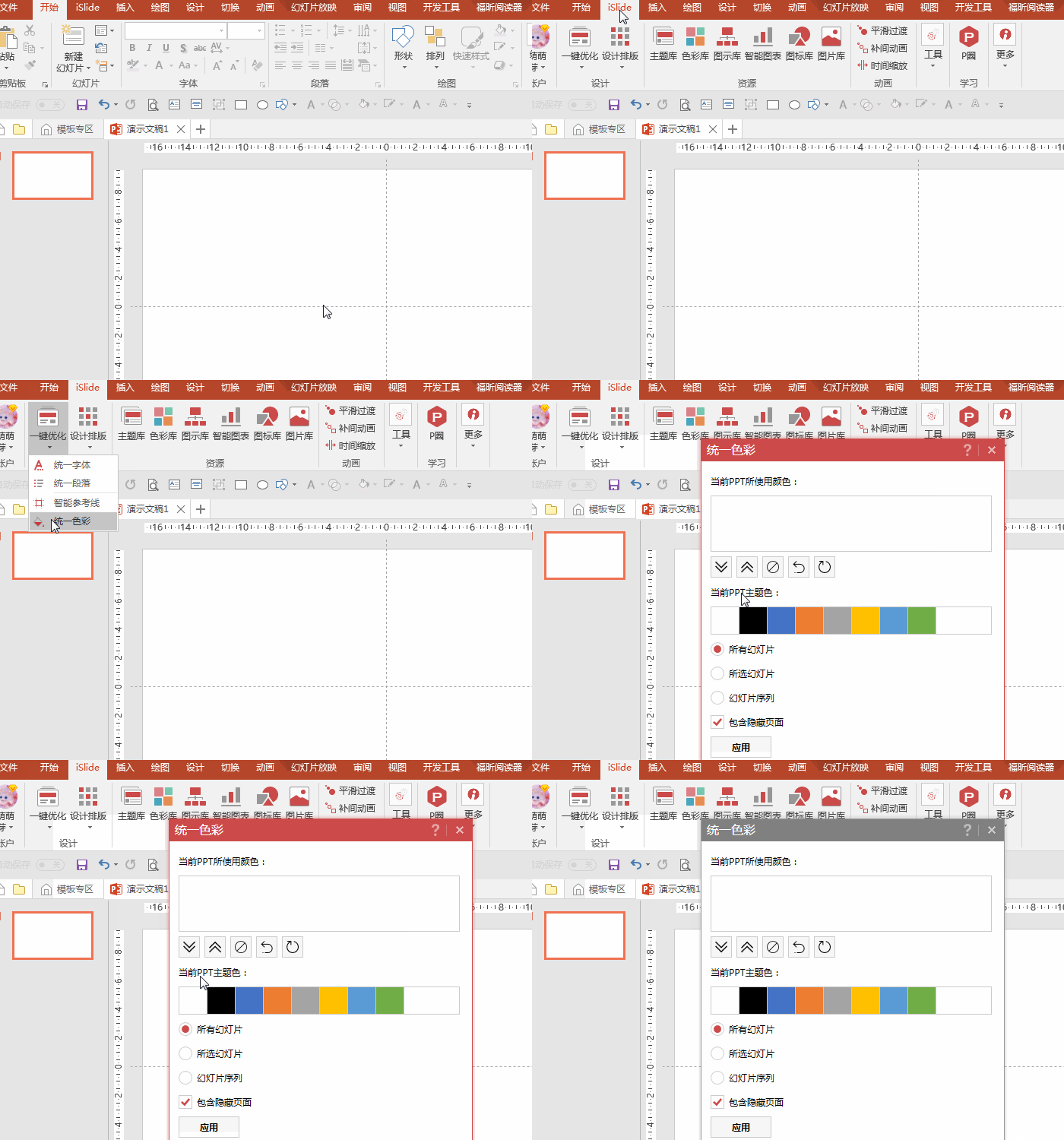
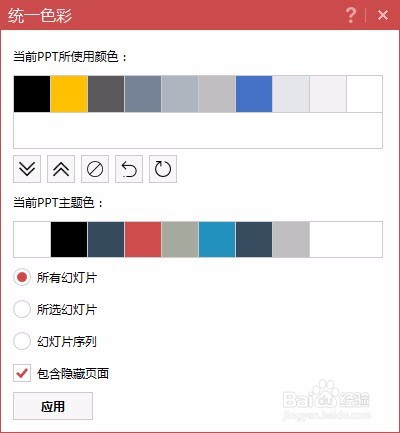
2、在统一色彩中,你可以看到当前 PPT 所使用的所有颜色,以及所使用的主题色,注意,目前只能支持纯色,不支持渐变色。
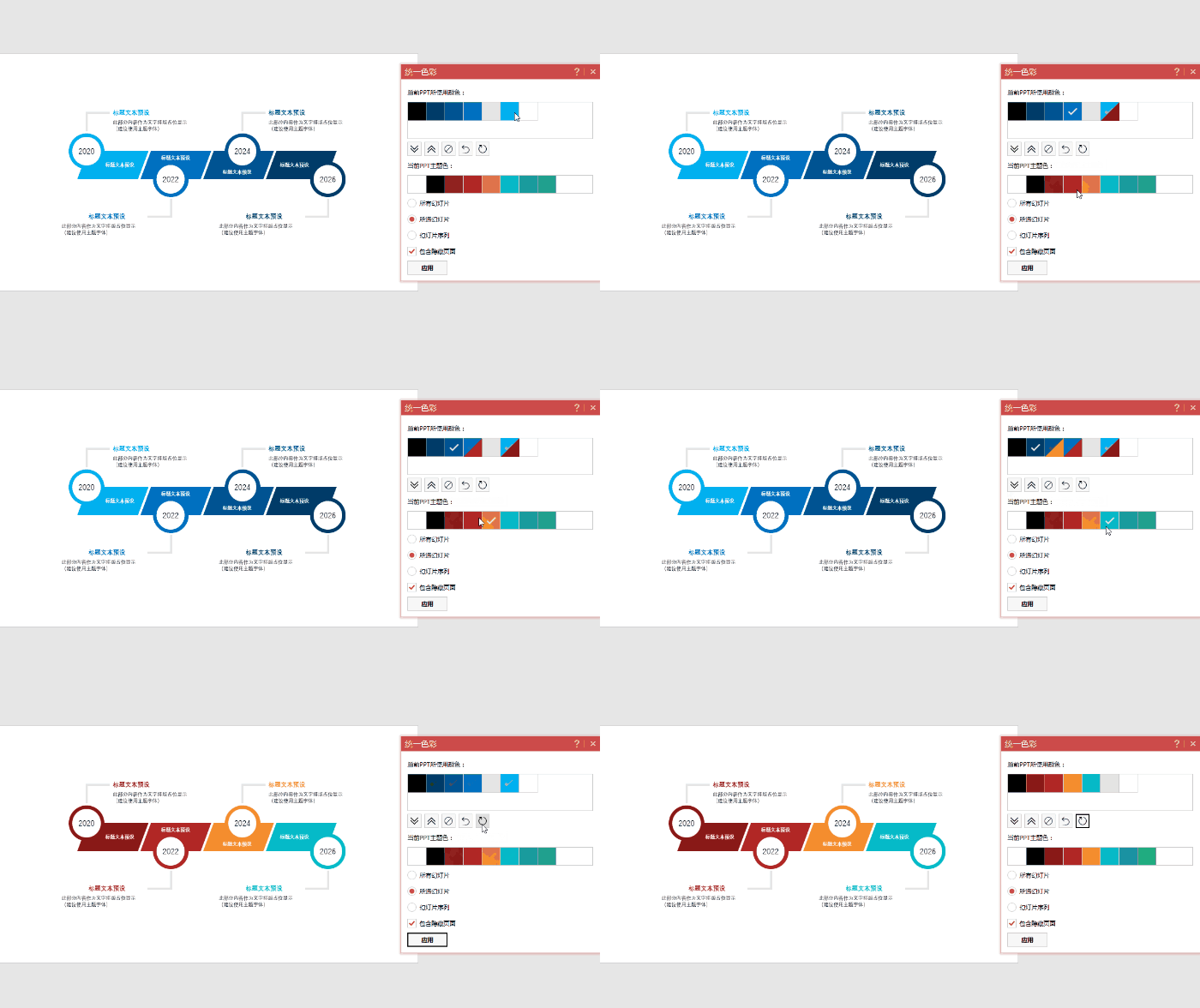
3、 应用所选存在色为主题色。在「单屏 PPT所使用颜色」中勾选需要替换的颜色。在「当前PPT主题色」中勾选目标颜色,左键点击「应用所选的存在色为所选主题色」(向下的箭头),应用。

4、你可以一次性将所有的颜色替换成某一个颜色,可以替换成不同的主题色,如下图。

5、取消选择/重置颜色设置。如果勾选到不想要的颜色,可以左键点击「取消选择」。同样的,如果不想要当前的颜色设置,可以点击「重置颜色设置」重新设置。PS:「重置颜色设置」重置的是「统一色彩」窗口中的「当前 PPT 所使用颜色」,不会重置当前 PPT 页面中的颜色。
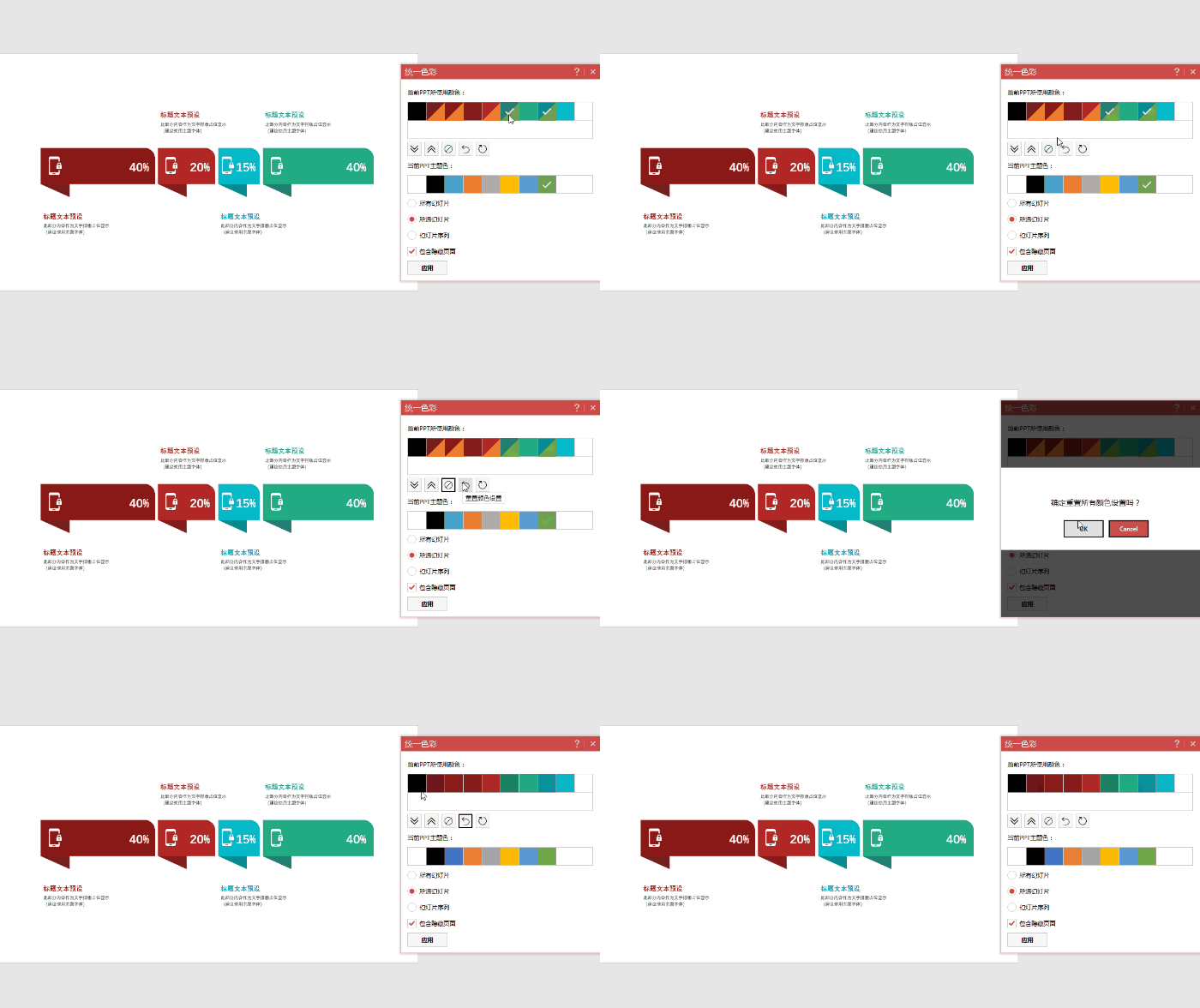
6、查看主题色所对应的存在色。一般会在使用了多个「应用所选的存在色为所选主题色」时使用这个功能,可以检查核对主题色对应替换了哪些颜色,进行查缺补漏。
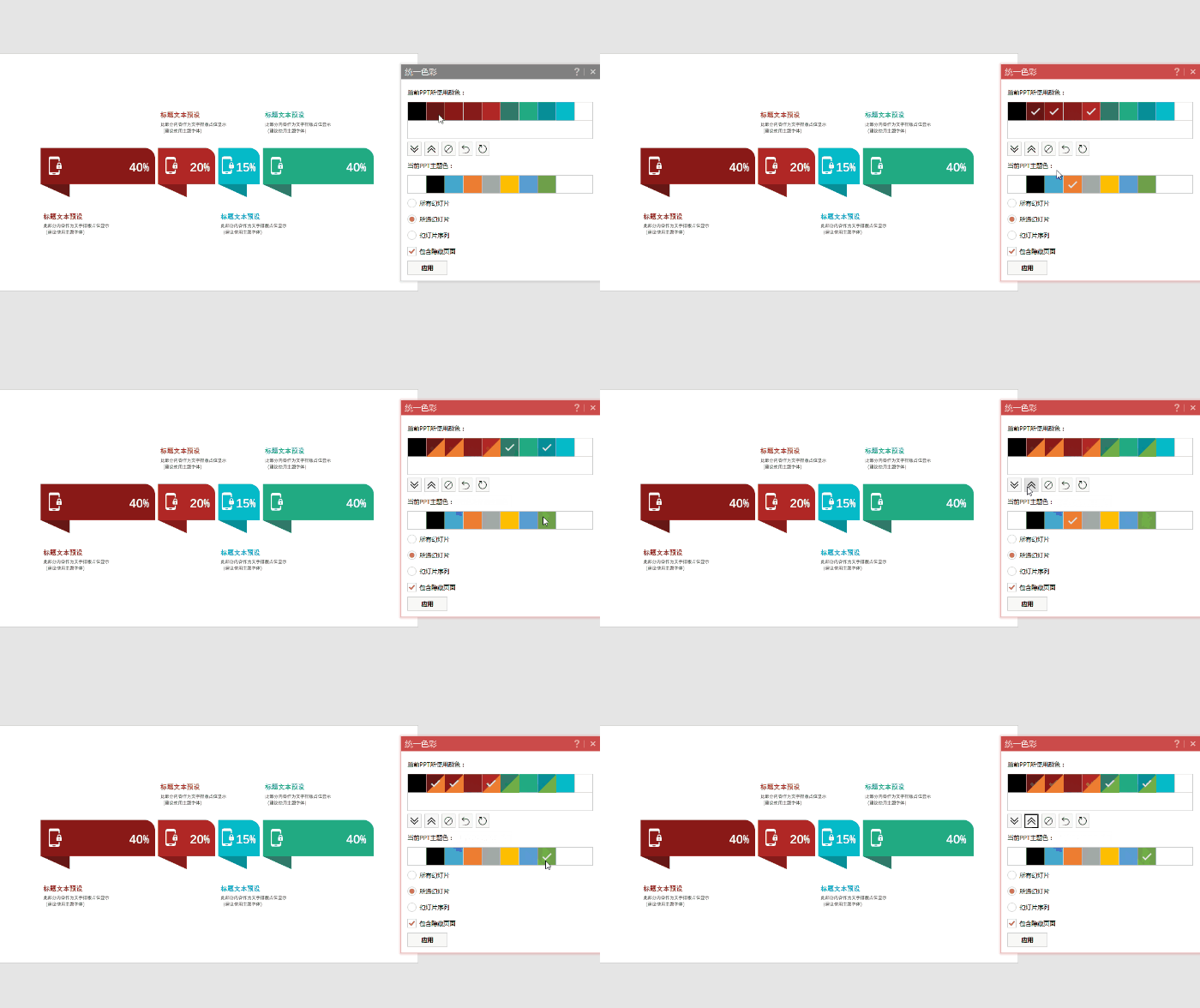
7、刷新存在色和主题色。替换颜色后刷新,显示当前 PPT 所使用颜色和当前 PPT 主题色,如下图。