win10怎样添加任务栏图标

 时间:2026-02-13 20:26:48

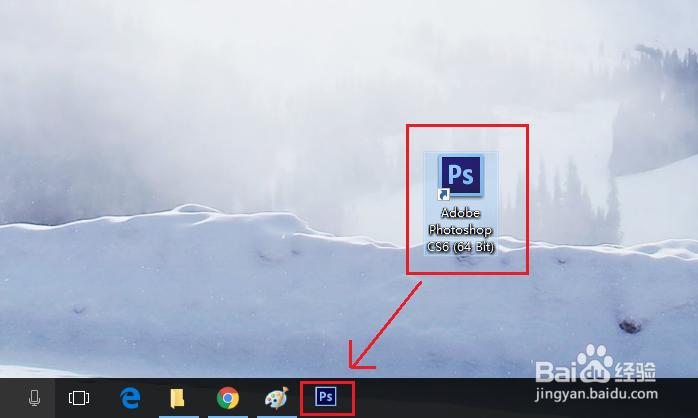
1、方法一、直接将桌面上的图标拖动到任务栏上。
win10怎样添加任务栏图标

2、方法二、点击左下角Windows图标,将需要的程序启动图标拖动到任务栏上。

win10怎样添加任务栏图标

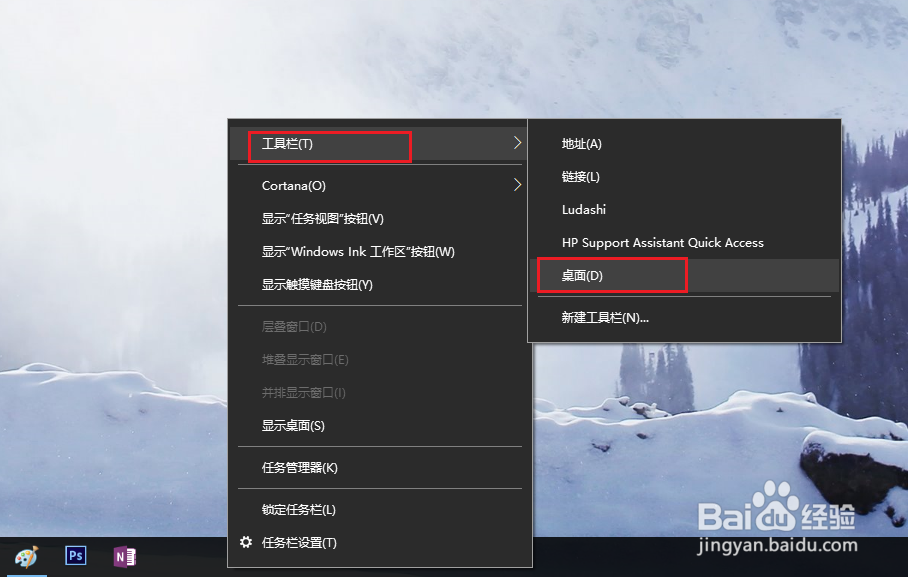
3、方法三、在任务栏空白处右键,选择“工具栏”下的“桌面”,可以添加桌面上的图标都任务栏上。
win10怎样添加任务栏图标

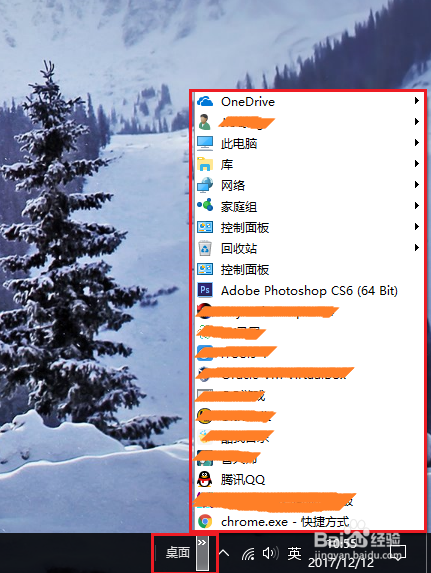
4、看,步骤3之后,桌面上多了个“桌面>>"图标,点击它,可以看到当前用户桌面桌面上的所有图标。
win10怎样添加任务栏图标

5、如果不想要某个图标,可以在任务栏上点击该图标,右键选择”从任务栏取消固定“。

win10怎样添加任务栏图标

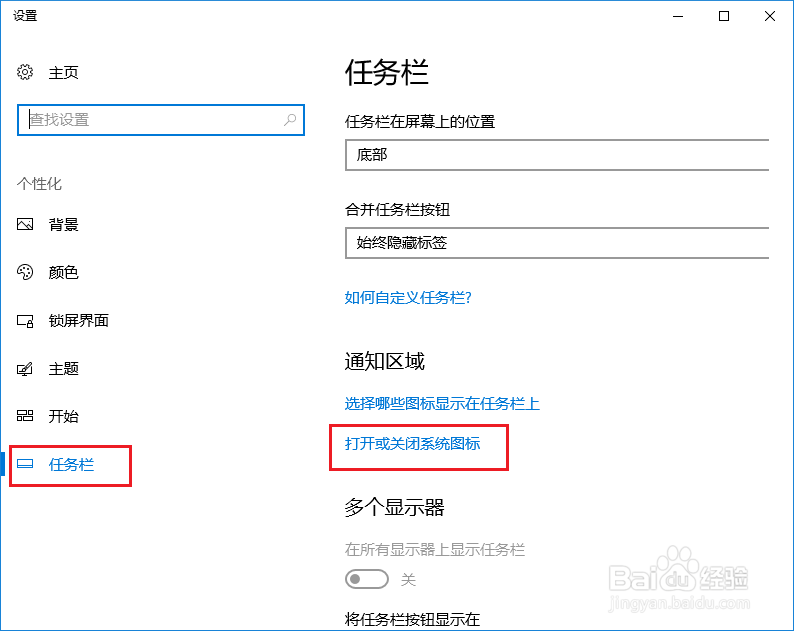
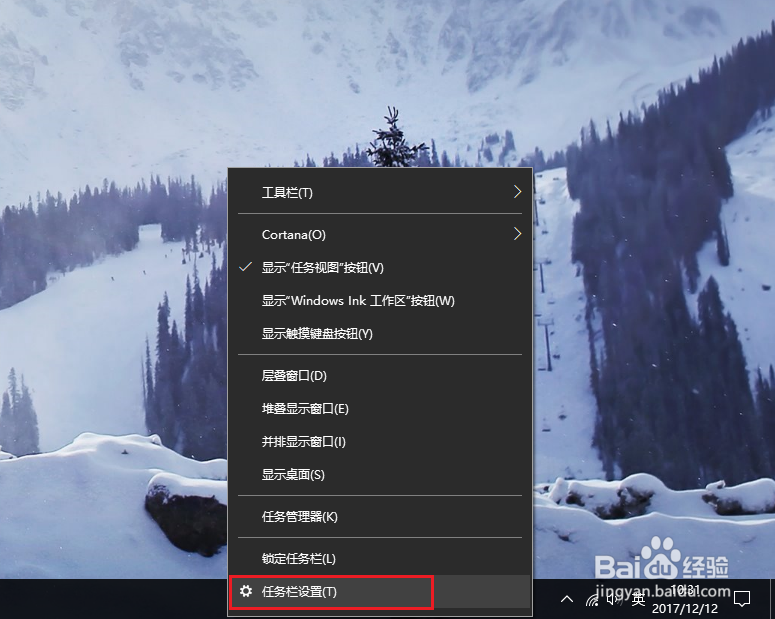
1、通知栏指的是任务栏右侧区域,通常会显示时间、网络等信息。

在任务栏空白处右键,选择“任务栏设置”。
win10怎样添加任务栏图标

2、点击“任务栏”下的“打开或关闭系统图标”。

win10怎样添加任务栏图标

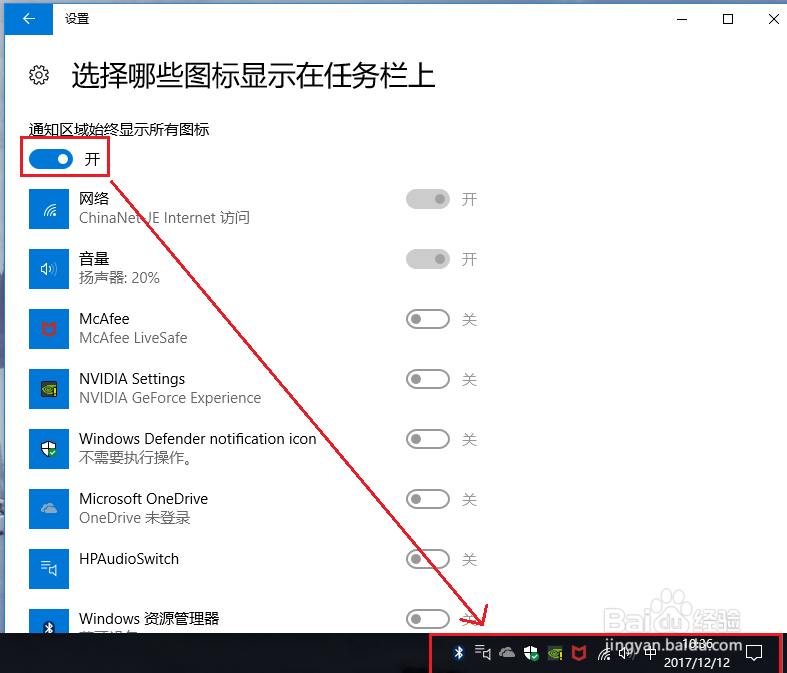
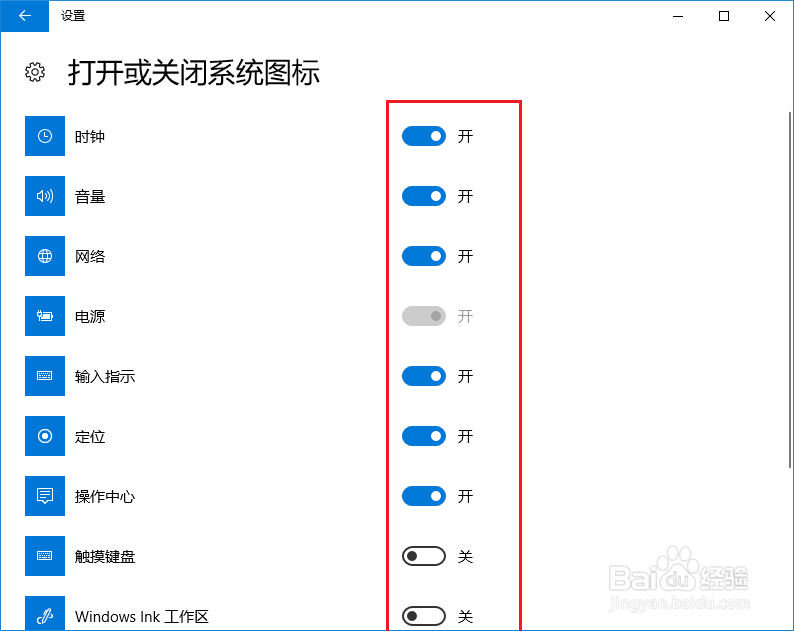
3、在这里可以打开或关闭某些按钮,也就可以选择在通知栏显示或不显示该图标。
win10怎样添加任务栏图标

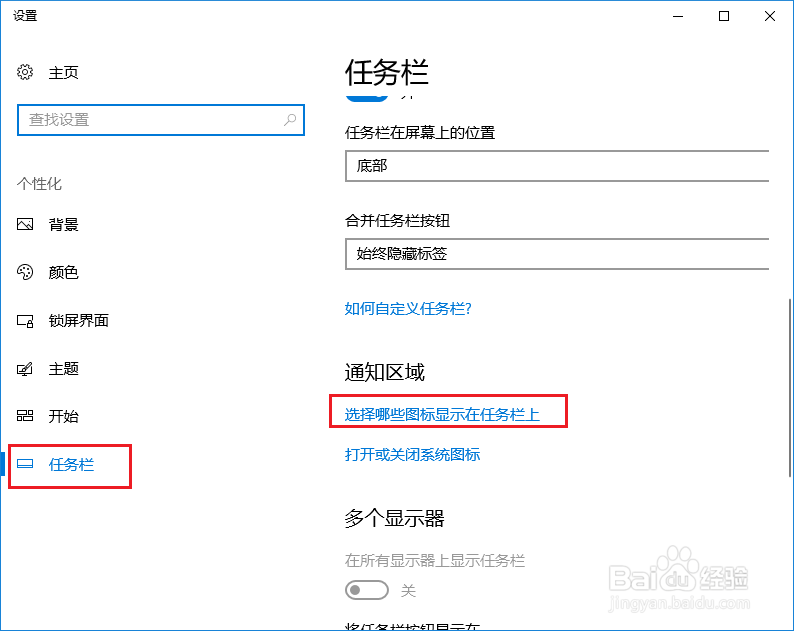
4、设置完,返回上一级,点击“选择哪些图标显示在任务栏上”。

win10怎样添加任务栏图标

5、同样的,可以打开某些按钮,使之在任务栏上显示出来。

win10怎样添加任务栏图标

  • 360浏览器怎么开启自动拦截广告功能
  • Win10如何获取更多字体?
  • win11系统怎么调整显示方向
  • navicate如何美化sql查询语句
  • win10如何修改某一文件类型(txt、jpg)图标ico
  • 热门搜索
    东京旅游攻略 焦作旅游 普吉岛旅游报价 湖南旅游攻略 天堂寨旅游攻略 贵州旅游自由行攻略 南山文化旅游区 柳州旅游 大连旅游攻略 西安旅游攻略3天