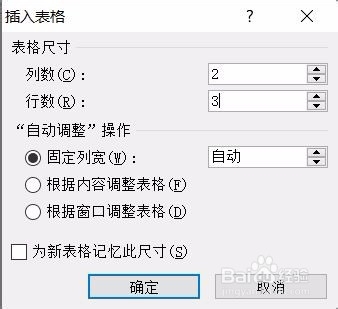
1、插入—表格—插入表格→2列3行(如下图)→确定
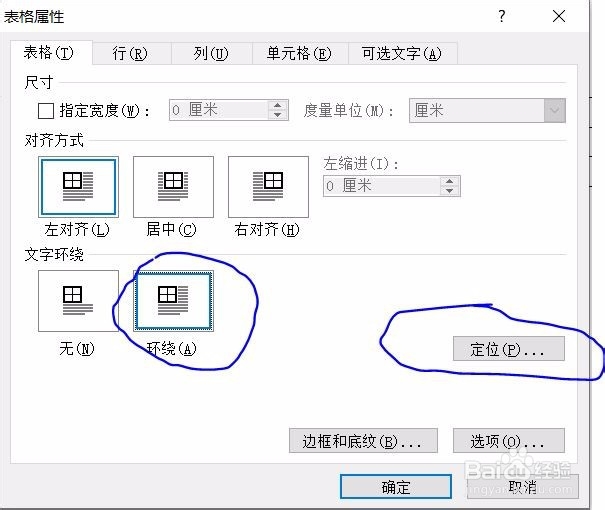
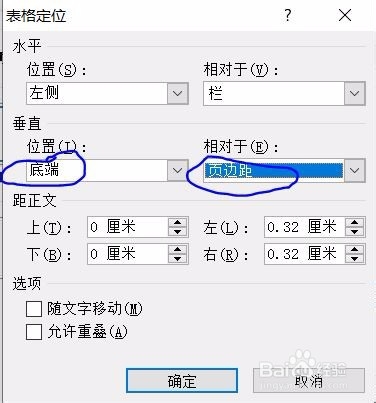
2、选中表格→右键→表格属性→环绕、定位(如下图)→选择“底端”和“页边距”(如下图)→确定
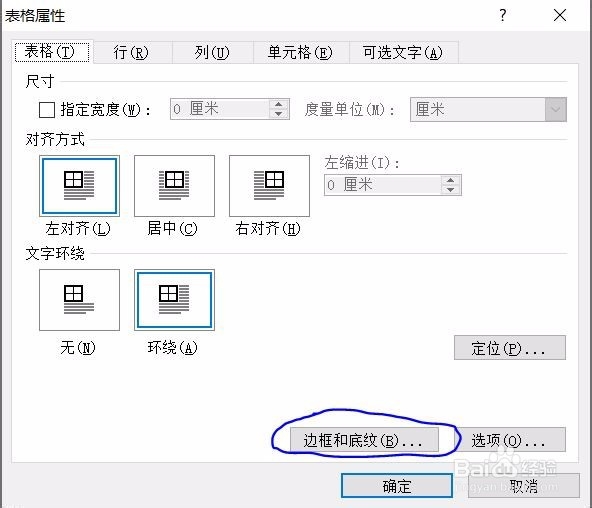
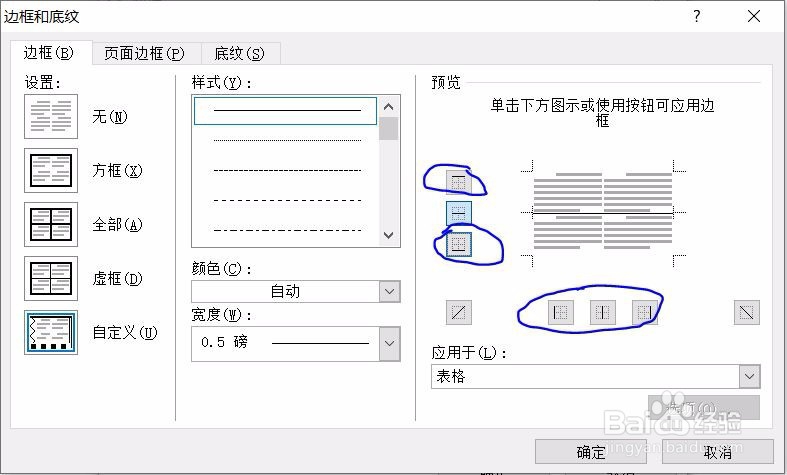
3、选中表格→右键→表格属性→消去部分边框线(如下图圆圈内)→确定
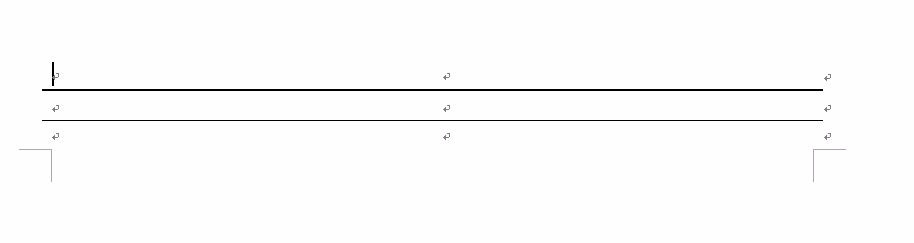
4、设计—绘图边框→选择1.5磅的线条加粗→结果如下图
5、如果输入内容后出现跨页断行,则:
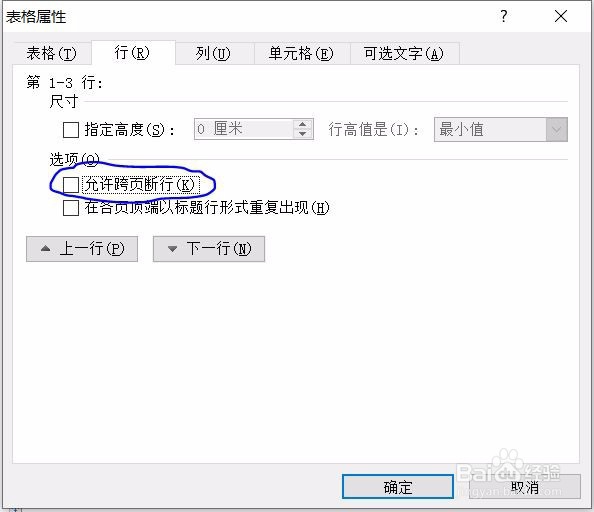
选中表格→右键→表格属性→行→在“允许跨页断行”处取消打钩(如下图)→确定
6、最后,根据需要调整行距
时间:2026-04-29 04:12:18
1、插入—表格—插入表格→2列3行(如下图)→确定
2、选中表格→右键→表格属性→环绕、定位(如下图)→选择“底端”和“页边距”(如下图)→确定
3、选中表格→右键→表格属性→消去部分边框线(如下图圆圈内)→确定
4、设计—绘图边框→选择1.5磅的线条加粗→结果如下图
5、如果输入内容后出现跨页断行,则:
选中表格→右键→表格属性→行→在“允许跨页断行”处取消打钩(如下图)→确定
6、最后,根据需要调整行距
