PPT自定义动画如何设置?

 时间:2026-02-14 03:13:20

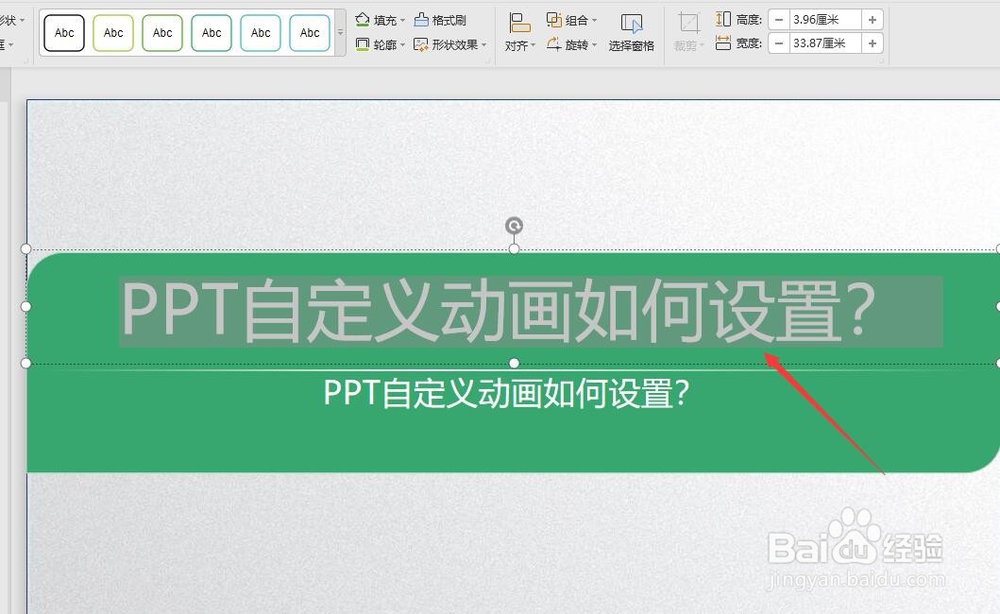
1、选中自己将要进行设置的动画内容,如下图所示的“PPT自定义动画如何设置?”
PPT自定义动画如何设置?

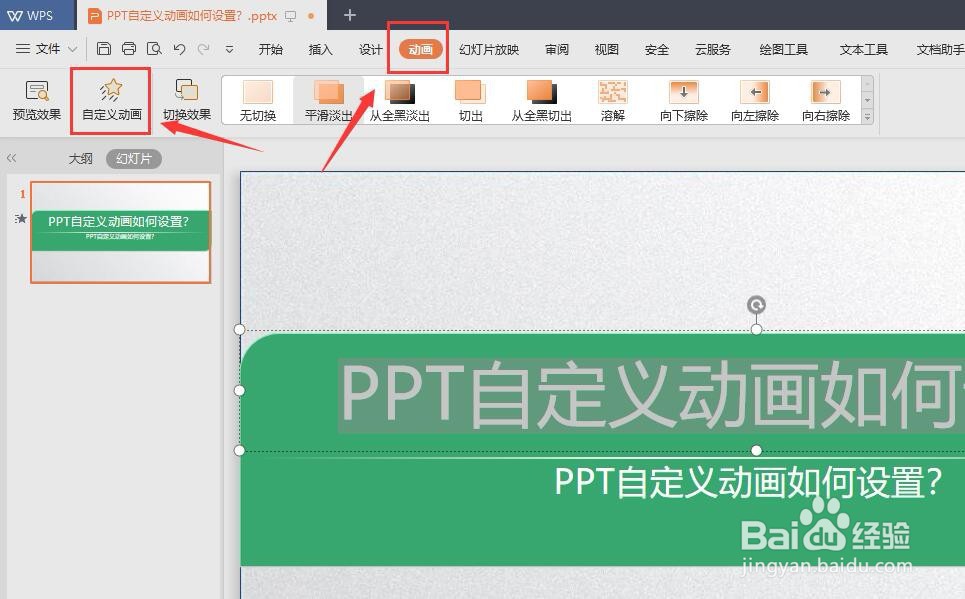
2、点击文档正上方导航栏中的“动画-自定义动画”,进入“自定义动画设置界面”
PPT自定义动画如何设置?

1、进入“自定义动画设置界面”后,在右侧“自定义动画”设置界面,

PPT自定义动画如何设置?

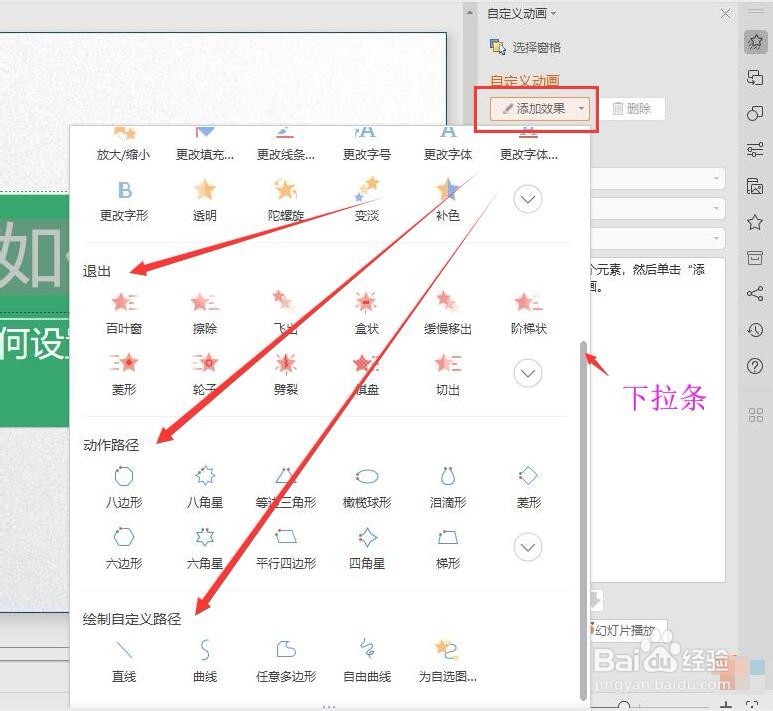
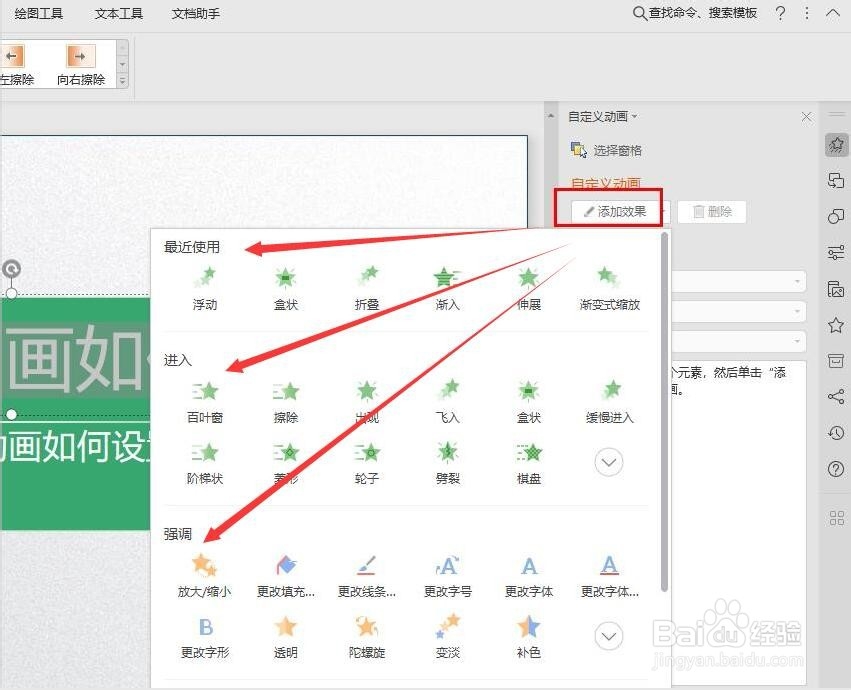
2、点击“添加效果”,即可弹出“添加效果”弹出框的具体内容,可以从“最近使用、进入、强调”中选择合适的自定义动画效果
PPT自定义动画如何设置?

3、还可以通过以下箭头所示的“下拉条”向下拖动,从“退出、动作路径、绘制自定义路径”中选择合适的自定义动画效果

PPT自定义动画如何设置?

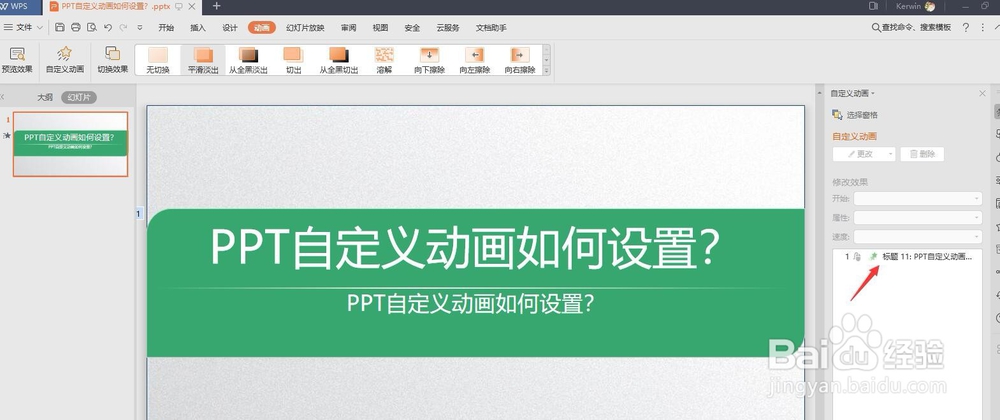
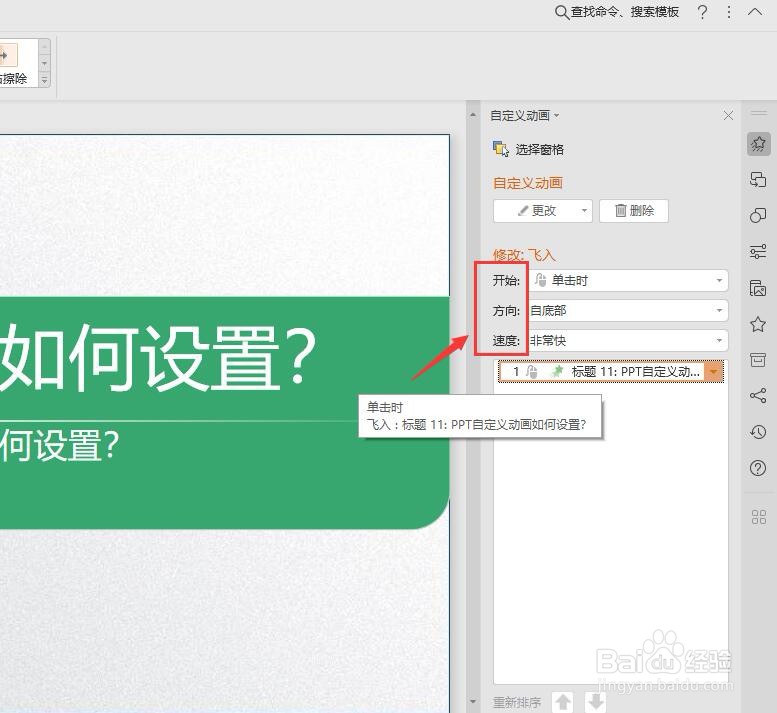
1、“添加效果”后,我们可以在选中被自定义的动画,可以对其“开始、属性、速度”进行修改
PPT自定义动画如何设置?

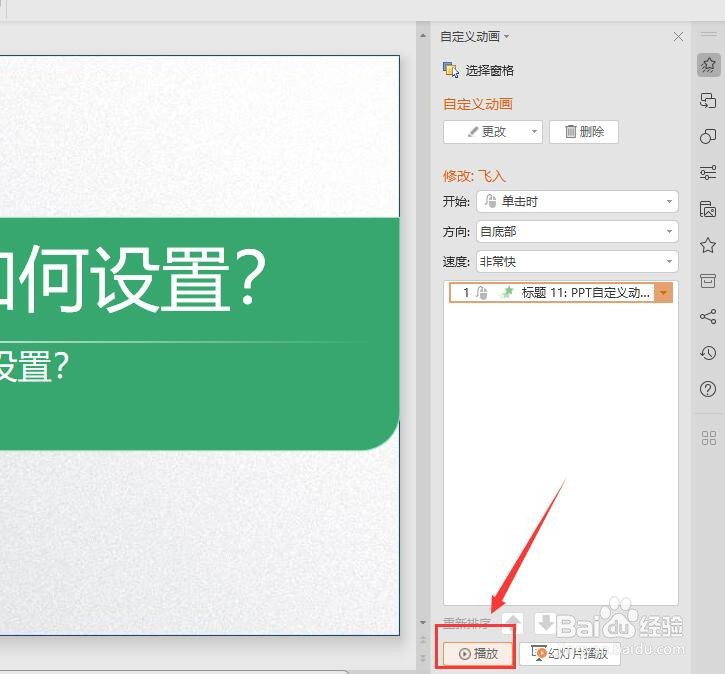
2、点击左下方的“播放”,即可在线预览刚刚被选中的内容,所设置的动画效果。
PPT自定义动画如何设置?

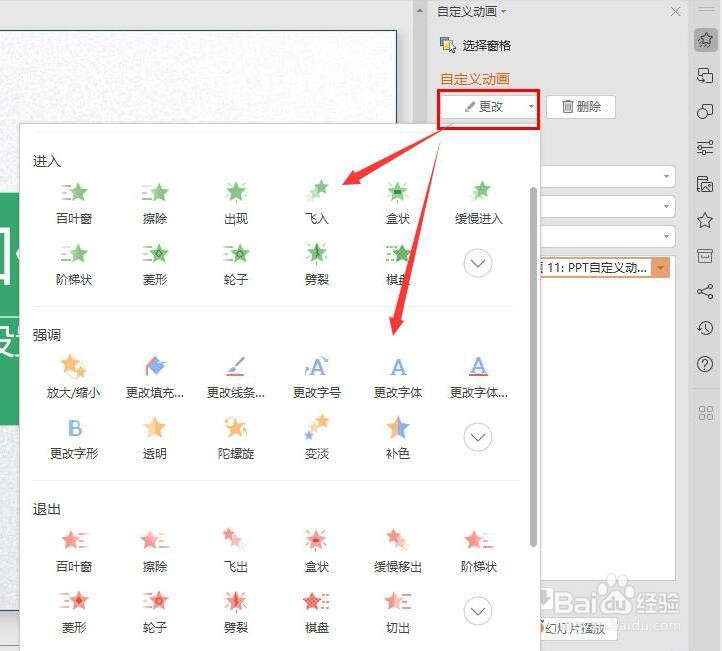
1、如果对当前选择的动画效果不满意,还可以通过点击“更改”,重新“添加效果”
PPT自定义动画如何设置?

2、最后直接按住键盘上的“Ctrl+S”保存快捷键保存即可。

PPT自定义动画如何设置?

  • ppt怎么添加动作按钮并超链接
  • PPT怎么在页脚插入自动更新的日期
  • 怎样使“第一张”动作按钮连接到第一张幻灯片,“下一张”动作按钮连接到下一张幻灯片
  • PPT幻灯片添加进入动画效果【缩放】的方法
  • WPS图像退出中的随机线条效果怎么做
  • 热门搜索
    长白山旅游注意事项 河南旅游局 去海南旅游要多少钱 江苏旅游景点排行 福建旅游地图 张家界旅游价格 石家庄旅游攻略 旅游淡季 阿联酋旅游 海南省旅游局