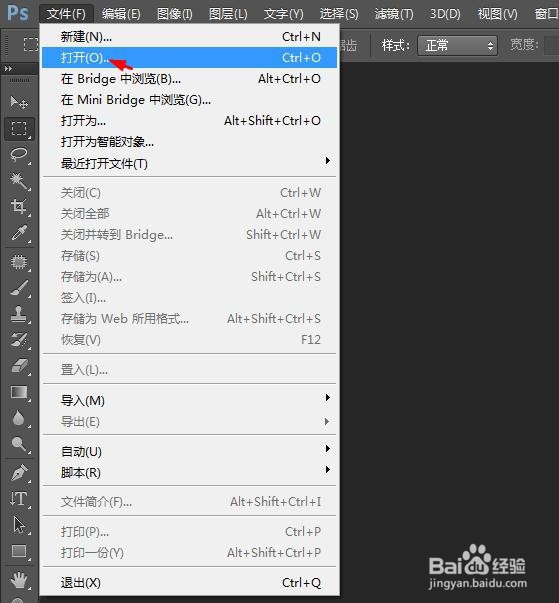
1、第一步:打开photoshop软件,单击菜单栏“文件”中的“打开”。
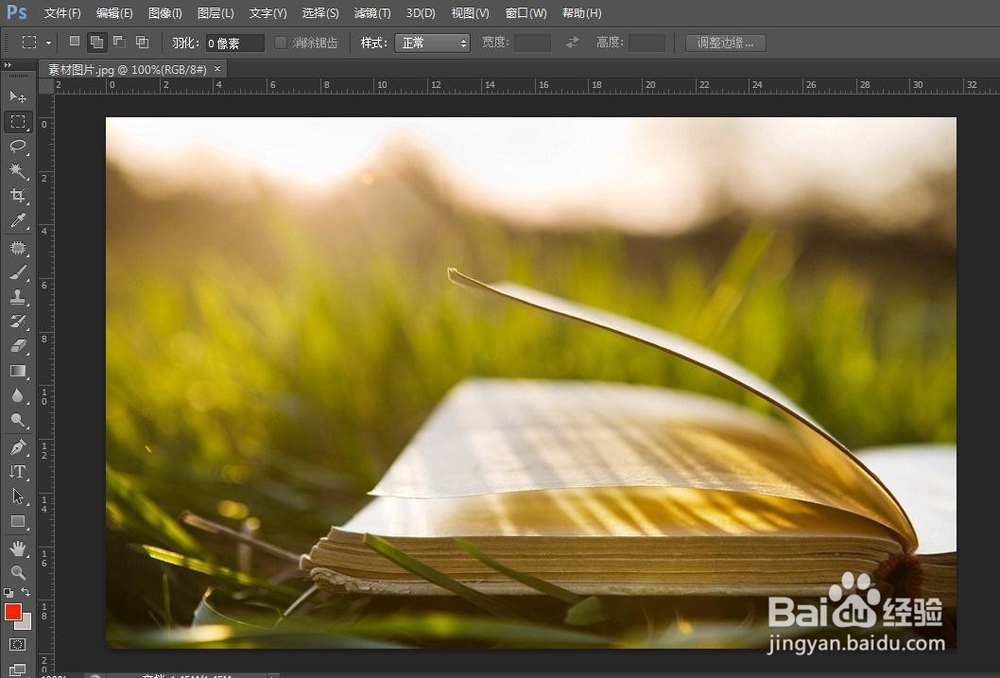
2、第二步:选择一张需要扭曲变形的图片,单击“打开”按钮。

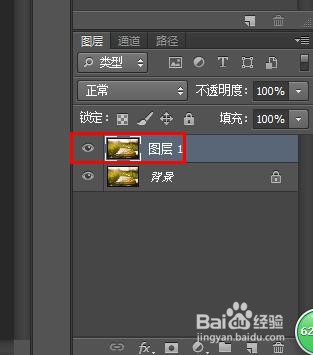
3、第三步:按快捷键Ctrl+J键复制背景图层,防止操作出错。
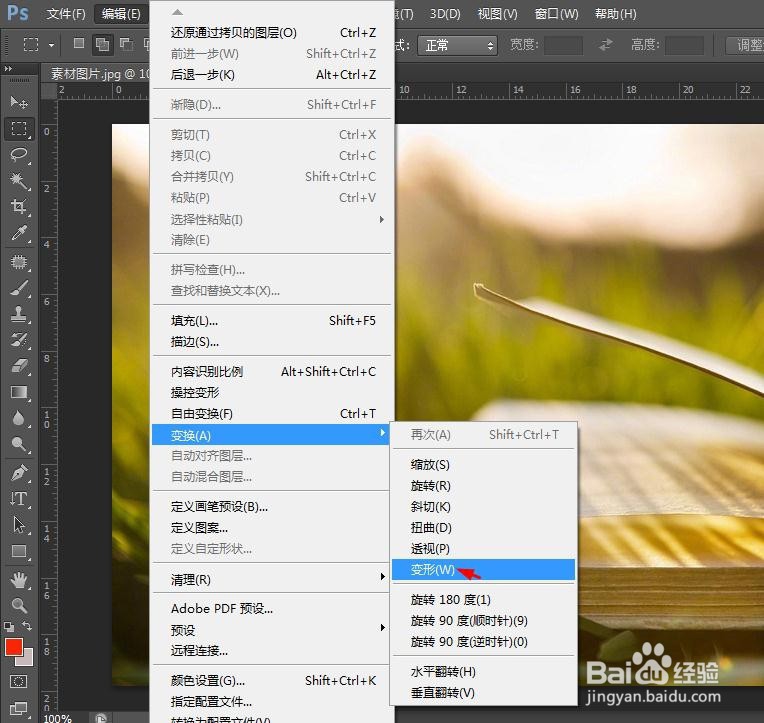
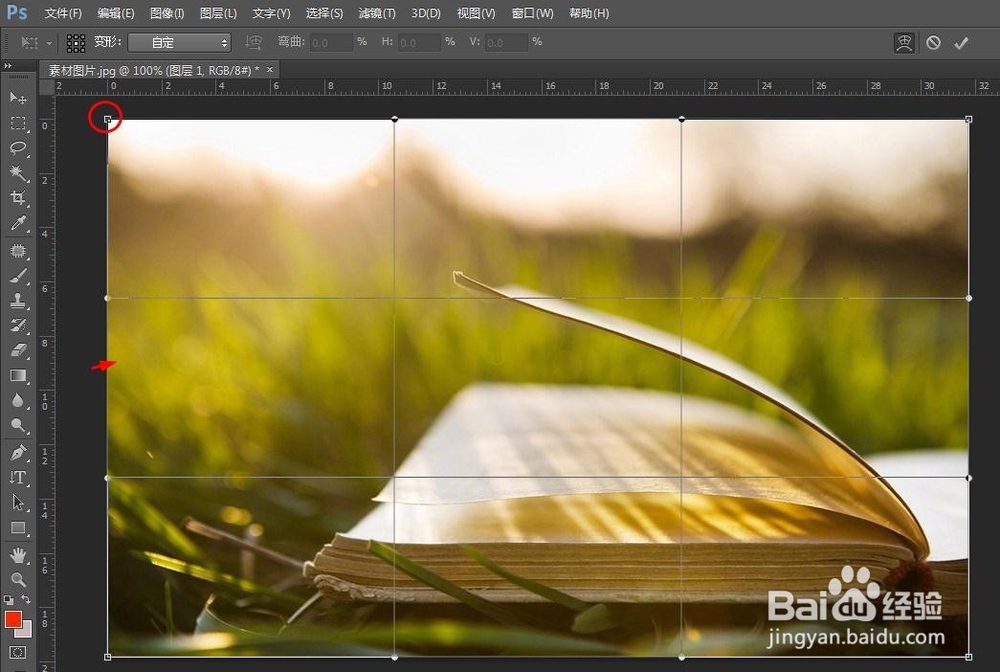
4、第四步:选择菜单栏“编辑”中的“变换--变形”选项。
5、第五步:如下图所示,图片会变成九宫格的样子,我们可以在任意位置改变图片的形状,将图片扭曲变形成需要的形状,单击“确定”按钮。
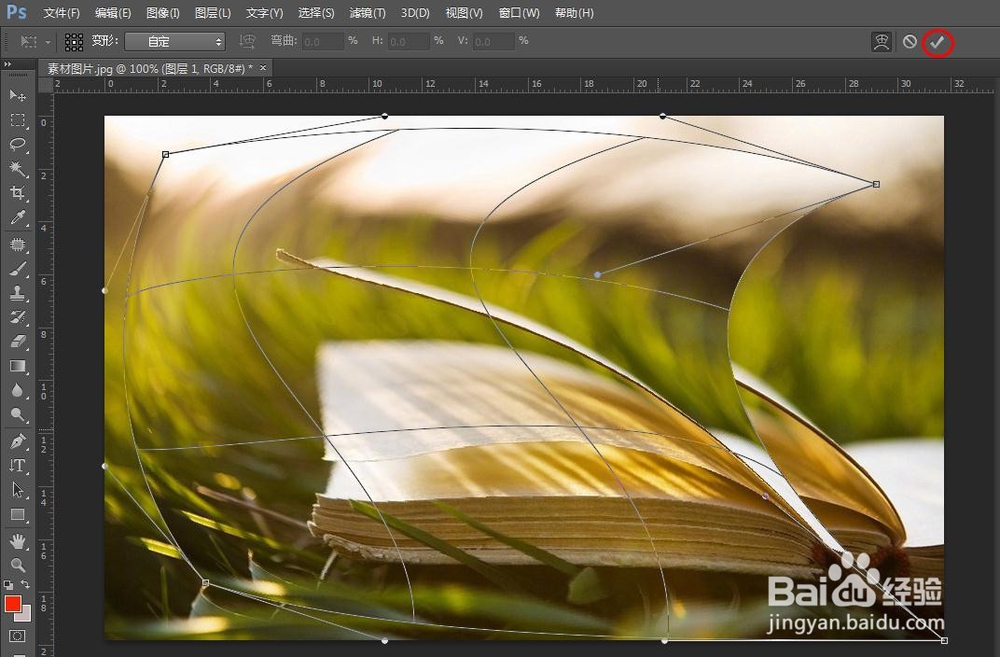
6、第六步:关闭背景图层,就可以看到图片扭曲变形的效果了。

时间:2026-04-24 07:31:40
1、第一步:打开photoshop软件,单击菜单栏“文件”中的“打开”。
2、第二步:选择一张需要扭曲变形的图片,单击“打开”按钮。
3、第三步:按快捷键Ctrl+J键复制背景图层,防止操作出错。
4、第四步:选择菜单栏“编辑”中的“变换--变形”选项。
5、第五步:如下图所示,图片会变成九宫格的样子,我们可以在任意位置改变图片的形状,将图片扭曲变形成需要的形状,单击“确定”按钮。
6、第六步:关闭背景图层,就可以看到图片扭曲变形的效果了。
